
Varat skenēt objektu, izmantojot ar WIA (Windows Image Acquisition) saderīgu lietojumprogrammu.
WIA ir draivera modelis, kas izvietots operētājsistēmā Windows XP vai jaunākā. Tā sniedz iespēju skenēt objektus, neizmantojot lietojumprogrammu.
Procedūra var atšķirties atkarībā no lietojumprogrammas. Tālāk minētās procedūras ir tikai piemēri.
Detalizētu informāciju skatiet lietojumprogrammas rokasgrāmatā.
 Svarīgi!
Dažas lietojumprogrammas neatbalsta nepārtrauktu skenēšanu no ADF (Automātiskās dokumentu padeves ierīce). Detalizētu informāciju skatiet lietojumprogrammas rokasgrāmatā.
Tālāk sniegts skenēšanas piemērs, izmantojot "Windows faksu sūtīšanas un skenēšanas programmu".
Novietojiet objektu uz planšetes vai ADF.
Programmas Windows faksu sūtīšana un skenēšana (Windows Fax and Scan) izvēlnē Fails (File) atlasiet Jauns (New), pēc tam noklikšķiniet uz Skenēt... (Scan...).
Parādās skenēšanas iestatījumu ekrāns.
Norādiet iestatījumus.
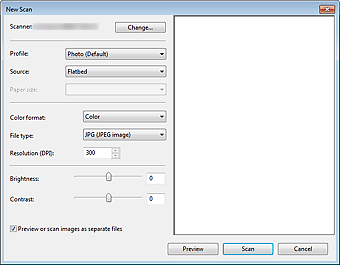
Skeneris (Scanner)
Tiek parādīts pašreiz iestatītā produkta nosaukums. Lai mainītu skeneri, noklikšķiniet uz Mainīt... (Change...) un atlasiet izmantojamo produktu.
Profils (Profile)
Atlasiet Foto (Noklusējums) (Photo (Default)) vai Dokumenti (Documents) atbilstoši skenējamam objektam. Lai saglabātu jaunu vērtību Profils (Profile), atlasiet Pievienot profilu... (Add profile...). Detaļas varat norādīt dialoglodziņā Pievienot jaunu profilu (Add New Profile).
Avots (Source)
Atlasiet skenera tipu. Lai skenētu no planšetes, atlasiet Plakanvirsma (Flatbed). Lai skenētu no ADF, atlasiet Padeve (skenēt vienu pusi) (Feeder (Scan one side)).
Papīra izmēri (Paper size)
Atlasiet papīra izmērus. Iestatījumu Papīra izmēri (Paper size) var iestatīt tikai tad, ja iestatījums Avots (Source) ir iestatīts kā Padeve (skenēt vienu pusi) (Feeder (Scan one side))
Krāsu formāts (Color format)
Atlasiet krāsu režīmu, kurā skenēt objektu.
Faila veids (File type)
Atlasiet datu formātu starp JPEG, BMP, PNG un TIFF.
Izšķirtspēja (DPI) (Resolution (DPI))
Ievadiet izšķirtspēju. Norādiet vērtību starp 50 dpi un 600 dpi.
Spilgtums (Brightness)
Pārvietojiet slīdni, lai pielāgotu spilgtumu. Pārvietojiet to pa kreisi, lai padarītu attēlu tumšāku, vai pa labi, lai padarītu attēlu gaišāku. Varat arī ievadīt vērtību (no -100 līdz 100).
Kontrasts (Contrast)
Pārvietojiet slīdni, lai pielāgotu kontrastu. Pārvietojot slīdni pa kreisi, tiks samazināts attēla kontrasts, padarot attēlu maigāku. Pārvietojot slīdni pa labi, tiks palielināts attēla kontrasts, padarot attēlu asāku. Varat arī ievadīt vērtību (no -100 līdz 100).
Priekšskatīt vai skenēt attēlus kā atsevišķus failus (Preview or scan images as separate files)
Atzīmējiet šo izvēles rūtiņu, lai priekšskatītu vairākus attēlus kā atsevišķus failus.
Noklikšķiniet uz Priekšskatījums (Preview), lai priekšskatītu attēlu.
Priekšskatījuma attēls tiek parādīts labajā pusē.
Noklikšķiniet uz Skenēt (Scan).
Pēc skenēšanas lietojumprogrammā tiks parādīts skenētais attēls.
Tālāk sniegts skenēšanas piemērs, izmantojot programmu "Molberts".
Novietojiet objektu uz planšetes vai ADF.
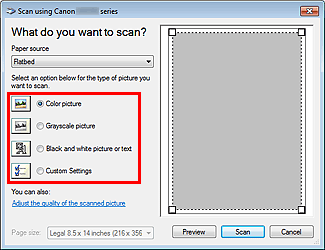
Cilnē  noklikšķiniet uz No skenera vai kameras (From scanner or camera). (Atlasiet komandu, lai skenētu objektu lietojumprogrammā.)
Atlasiet attēla veidu atbilstoši skenējamam objektam.
Lai skenētu no planšetes, iestatījumam Papīra avots (Paper source) atlasiet Plakanvirsma (Flatbed). Lai skenētu no ADF, atlasiet Dokumentu padeves ierīce (Document Feeder).
 Piezīme
Lai skenētu ar sadaļā Regulēt ieskenētā attēla kvalitāti (Adjust the quality of the scanned picture) iepriekš iestatītajām vērtībām, atlasiet Pielāgoti iestatījumi (Custom Settings).
Ja iestatījumam Papīra avots (Paper source) atlasīsiet opciju Dokumentu padeves ierīce (Document Feeder), varēsiet atlasīt iestatījumu Lapas izmēri (Page size).
Noklikšķiniet uz Regulēt ieskenētā attēla kvalitāti (Adjust the quality of the scanned picture) un iestatiet preferences pēc nepieciešamības.
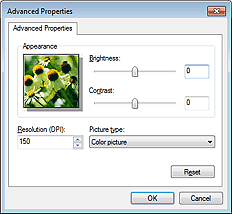
Spilgtums (Brightness)
Pārvietojiet slīdni, lai pielāgotu spilgtumu. Pārvietojiet to pa kreisi, lai padarītu attēlu tumšāku, vai pa labi, lai padarītu attēlu gaišāku. Varat arī ievadīt vērtību (no -127 līdz 127).
Kontrasts (Contrast)
Pārvietojiet slīdni, lai pielāgotu kontrastu. Pārvietojot slīdni pa kreisi, tiks samazināts attēla kontrasts, padarot attēlu maigāku. Pārvietojot slīdni pa labi, tiks palielināts attēla kontrasts, padarot attēlu asāku. Varat arī ievadīt vērtību (no -127 līdz 127).
Izšķirtspēja (DPI) (Resolution (DPI))
Ievadiet izšķirtspēju. Norādiet vērtību starp 50 dpi un 600 dpi.
Attēla veids (Picture type)
Atlasiet skenēšanas tipu, kādu vēlaties veikt savam objektam.
Atiestatīt (Reset)
Noklikšķiniet, lai atjaunotu sākotnējos iestatījumus.
Noklikšķiniet uz Priekšskatījums (Preview), lai priekšskatītu attēlu.
Priekšskatījuma attēls tiek parādīts labajā pusē. Velciet  , lai norādītu skenēšanas apgabalu.
Noklikšķiniet uz Skenēt (Scan).
Pēc skenēšanas lietojumprogrammā tiks parādīts skenētais attēls.
Lapas sākums |


