

Varat skenēt uz planšetes novietotus objektus, izmantojot iepriekš saglabātus izlases iestatījumus.
Tas ir ērts paņēmiens, lai saglabātu bieži lietotus iestatījumus vai norādītu detalizētus skenēšanas iestatījumus.
Startējiet IJ Scan Utility.
Noklikšķiniet uz Iestat... (Settings...), atlasiet dialoglodziņu Iestatījumi (Pielāgota skenēšana) (Settings (Custom Scan)) un pēc tam atlasiet avotu, izšķirtspēju u. c. pēc nepieciešamības.
 Dialoglodziņš Iestatījumi (Pielāgota skenēšana)
Kad iestatīšana ir pabeigta, noklikšķiniet uz Labi (OK).
 Piezīme
Kad iestatījumi ir veikti, jau nākamajā reizē varat skenēt, izmantojot tos pašus iestatījumus.
Novietojiet objektu uz planšetes.
Noklikšķiniet uz Pielāgoti (Custom).
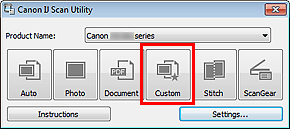
Tiek sākta skenēšana.
PiezīmeNoklikšķiniet uz Atcelt (Cancel), lai atceltu skenēšanu.
Skenētie attēli tiek saglabāti mapē, kas iestatīta funkcijai Saglabāt (Save in) dialoglodziņā Iestatījumi (Pielāgota skenēšana) (Settings (Custom Scan)), un tiek parādīta, noklikšķinot uz Iestat... (Settings...). Dialoglodziņā Iestatījumi (Pielāgota skenēšana) (Settings (Custom Scan)) varat veikt arī papildu skenēšanas iestatījumus.
Lapas sākums |


