
Можете да сканирате елемент от съвместимо с WIA (Windows Image Acquisition) приложение.
WIA е модел на драйвер, внедрен в Windows XP и в следващите версии. Той позволява сканиране на елемент без използване на приложение.
Процедурата се различава в зависимост от приложението. Следните процедури са само примери.
За подробности прегледайте ръководството на приложението.
 Важно
ВажноНякои приложения не поддържат непрекъснато сканиране от АПУ (Автоматично подаващо устройство). За подробности вж. ръководството на приложението.
Следва пример за сканиране с помощта на програмата за факс и сканиране в Windows.
Поставете елемента върху стъклото на скенера или в АПУ.
Изберете Нов (New) в менюто Файл (File) на програмата за факс и сканиране на Windows (Windows Fax and Scan), след което щракнете върху Сканиране... (Scan...).
Ще се покаже екранът за настройка на сканирането.
Укажете настройките.
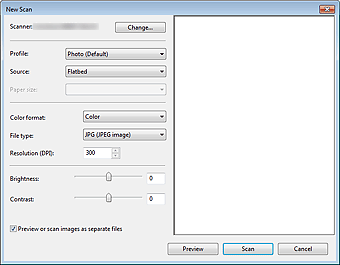
Скенер (Scanner)
Ще се покаже текущо зададеното име на продукт. За да промените скенера, щракнете върху Промяна... (Change...) и изберете продукта, който желаете да използвате.
Профил (Profile)
Изберете Снимка (по подразбиране) (Photo (Default)) или Документи (Documents) в зависимост от елемента, който ще се сканира. За да запишете нов Профил (Profile), изберете Добавяне на профил... (Add profile...). Можете да укажете подробностите в диалоговия прозорец Добавяне на нов профил (Add New Profile).
Източник (Source)
Изберете тип скенер. За да сканирате от стъклото на скенера, изберете Хоризонтално (Flatbed). За да сканирате от АПУ, изберете Подаващо устройство (сканиране от едната страна) (Feeder (Scan one side)).
Размер на хартията (Paper size)
Изберете размера на хартията. Размер на хартията (Paper size) може да се укаже само когато Източник (Source) е Подаващо устройство (сканиране от едната страна) (Feeder (Scan one side)).
Формат на цвета (Color format)
Изберете цветовия режим, в който да сканирате елемента.
Тип на файл (File type)
Изберете формат на данните измежду JPEG, BMP, PNG и TIFF.
Разделителна способност (DPI) (Resolution (DPI))
Въведете разделителната способност. Укажете стойност между 50 dpi и 600 dpi.
Яркост (Brightness)
Преместете плъзгача, за да регулирате яркостта. Преместете го наляво за затъмняване и надясно за изсветляване на изображението. Можете също така да въведете стойност (от -100 до 100).
Контраст (Contrast)
Преместете плъзгача, за да регулирате контраста. Преместването му наляво ще намали контраста на изображението, което ще го смекчи. Преместването му надясно ще увеличи контраста на изображението, което ще го изостри. Можете също така да въведете стойност (от -100 до 100).
Визуализация или сканирaне на няколко изображения като отделни файлове (Preview or scan images as separate files)
Поставете отметка в това квадратче, за да прегледате или сканирате няколко изображения като отделни файлове.
Щракнете върху Визуализация (Preview), за да визуализирате изображението.
Визуализацията на изображението ще се покаже отдясно.
Щракнете върху Сканиране (Scan).
Когато сканирането завърши, сканираното изображение ще се покаже в приложението.
Следва пример за сканиране с помощта на „Paint”.
Поставете елемента върху стъклото на скенера или в АПУ.
Щракнете върху От скенер или фотоапарат (From scanner or camera) от  . (Изберете командата за сканиране на елемент в приложението.)
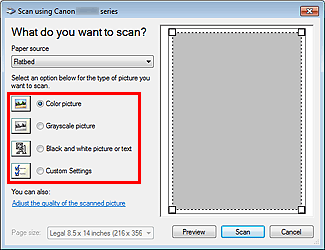
Изберете тип на картина в зависимост от елемента, който ще се сканира.
За да сканирате от стъклото на скенера, изберете Хоризонтално (Flatbed) за Източник на хартия (Paper source). За да сканирате от АПУ, изберете Подаващо устройство (Document Feeder).
 Забележка
За да сканирате със стойностите, зададени предварително в Регулиране на качеството на сканираната картина (Adjust the quality of the scanned picture), изберете Настройки по избор (Custom Settings).
Избирането на Подаващо устройство (Document Feeder) за Източник на хартия (Paper source) ви позволява да изберете Размер на страницата (Page size).
Щракнете върху Регулиране на качеството на сканираната картина (Adjust the quality of the scanned picture) и задайте желаните предпочитания.
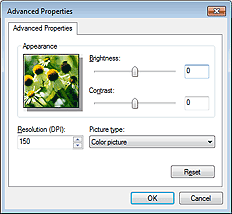
Яркост (Brightness)
Преместете плъзгача, за да регулирате яркостта. Преместете го наляво за затъмняване и надясно за изсветляване на изображението. Можете също така да въведете стойност (от -127 до 127).
Контраст (Contrast)
Преместете плъзгача, за да регулирате контраста. Преместването му наляво ще намали контраста на изображението, което ще го смекчи. Преместването му надясно ще увеличи контраста на изображението, което ще го изостри. Можете също така да въведете стойност (от -127 до 127).
Разделителна способност (DPI) (Resolution (DPI))
Въведете разделителната способност. Укажете стойност между 50 dpi и 600 dpi.
Тип на картина (Picture type)
Изберете желания тип на сканиране за вашия елемент.
Нулиране (Reset)
Щракнете върху тази опция, за да възстановите оригиналните настройки.
Щракнете върху Визуализация (Preview), за да визуализирате изображението.
Визуализацията на изображението ще се покаже отдясно. Плъзнете  , за да укажете областта на сканиране.
Щракнете върху Сканиране (Scan).
Когато сканирането завърши, сканираното изображение ще се покаже в приложението.
Начало на страницата |


