
Saglabāšana pēc skenēšanas rezultātu pārbaudes
Varat pārbaudīt skenēšanas rezultātus, pēc tam saglabāt attēlus datorā.
 Svarīgi!
- Nevarat pārbaudīt skenēšanas rezultātus pirms saglabāšanas, ja skenējat, izmantojot opciju Automātiski (Auto) vai darbības paneli.
 Piezīme
- Turpmāk sniegtajos aprakstos kā piemēri tiek izmantoti fotoattēlu skenēšanas ekrāni.
-
Noklikšķiniet uz Iestat... (Settings...).
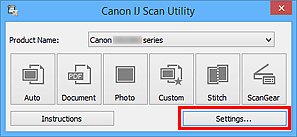
Tiek parādīts dialoglodziņš Iestatījumi.
-
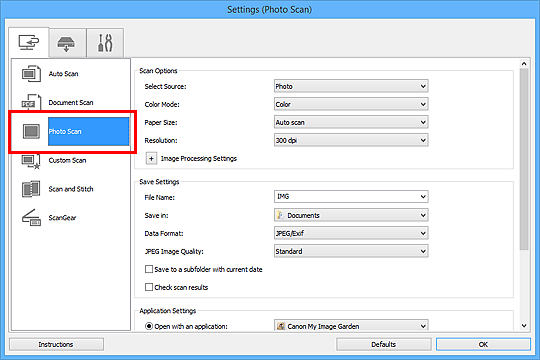
Noklikšķiniet uz Foto skenēšana (Photo Scan).
-
Atzīmējiet izvēles rūtiņu Pārbaudīt skenēšanas rezultātus (Check scan results), pēc tam noklikšķiniet uz Labi (OK).
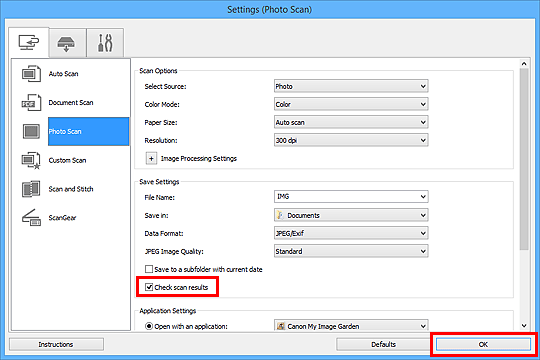
Tiek parādīts IJ Scan Utility galvenais ekrāns.
Piezīme-
Detalizētu informāciju par iestatījumu elementiem dialoglodziņā Iestatījumi skatiet šādās lappusēs.
-
-
Noklikšķiniet uz Foto (Photo).
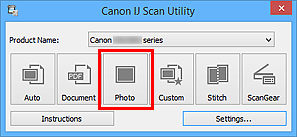
Tiek sākta skenēšana.
Kad skenēšana ir pabeigta, tiek parādīts dialoglodziņš Saglabāt iestatījumus (Save Settings).
Piezīme- Noklikšķiniet uz Atcelt (Cancel), lai atceltu skenēšanu.
-
Pēc nepieciešamības mainiet attēlu secību vai failu saglabāšanas opcijas.
Varat mainīt attēlu secību vai failu dialoglodziņā Saglabāt iestatījumus (Save Settings).
Piezīme-
Noklusējuma saglabāšanas mapes ir šādas.
- Windows 8.1: mape Dokumenti (Documents)
- Windows 8: mape Mani dokumenti (My Documents)
- Windows 7: mape Mani dokumenti (My Documents)
- Windows Vista: mape Dokumenti (Documents)
- Windows XP: mape Mani dokumenti (My Documents)
-
-
Noklikšķiniet uz Labi (OK).
Skenētie attēli tiek saglabāti atbilstoši iestatījumiem.
