
คุณสามารถสแกนรูปภาพผ่านทาง แผงควบคุม ของ Windows XP โดยใช้ไดรเวอร์ WIA
 ข้อสำคัญ
เมื่อใช้เครื่องสแกนเนอร์หรือเครื่องพิมพ์กับการเชื่อมต่อเครือข่าย คุณไม่สามารถสแกนโดยใช้ไดรเวอร์ WIA
จากเมนู เริ่ม(Start) เลือก แผงควบคุม(Control Panel)
คลิก เครื่องพิมพ์และฮาร์ดแวร์อื่น(Printers and Other Hardware) > สแกนเนอร์และกล้อง(Scanners and Cameras) จากนั้นดับเบิลคลิกที่ Canon XXX series ('XXX' เป็นชื่อรุ่นของเครื่อง)
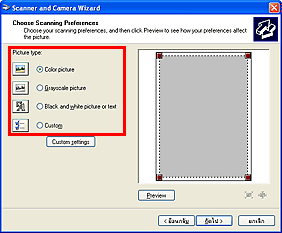
ไดอะล็อกบ็อกซ์ Scanner and Camera Wizard จะปรากฏขึ้น
คลิก ถัดไป(Next)
เลือก Picture type ตามรายการที่จะทำการสแกน
 หมายเหตุ
หากต้องการสแกนด้วยค่าที่ตั้งไว้ก่อนหน้านี้ใน Custom settings เลือก Custom
คลิก Custom settings เพื่อตั้งการกำหนดลักษณะตามต้องการ
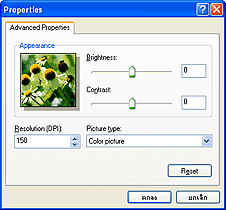
Brightness
เลื่อนแถบเลื่อนเพื่อปรับความสว่าง เลื่อนแถบไปทางซ้ายเพื่อทำให้รูปภาพเข้มขึ้น และเลื่อนไปทางขวาเพื่อทำให้รูปภาพสว่างขึ้น คุณยังสามารถป้อนค่า (-127 ถึง 127) ได้ด้วย
Contrast
เลื่อนแถบเลื่อนเพื่อปรับความคมชัด การเลื่อนแถบเลื่อนไปทางซ้ายจะลดความคมชัดของรูปภาพ จึงทำให้ภาพนุ่มนวลขึ้น การเลื่อนแถบเลื่อนไปทางขวาจะเพิ่มความคมชัดของรูปภาพ จึงทำให้ภาพคมขึ้น คุณยังสามารถป้อนค่า (-127 ถึง 127) ได้ด้วย
Resolution (DPI)
ป้อนความละเอียด ระบุค่าระหว่าง 50 dpi และ 600 dpi
Picture type
เลือกประเภทของการสแกนที่คุณต้องการใช้กับรายการของคุณ
Reset
คลิกเพื่อเรียกคืนการตั้งค่าดั้งเดิม
คลิกที่ Preview เพื่อดูภาพตัวอย่างรูปภาพ
ภาพตัวอย่างจะปรากฏอยู่ทางด้านขวา ลาก  เพื่อระบุพื้นที่สแกน
คลิกที่ ถัดไป(Next) และทำตามคำแนะนำ
ด้านบน |


