

Cilnē  (Skenēšana no darbības paneļa) noklikšķiniet uz Pievienot e-pasta ziņojumam (foto) (Attach to E-mail (Photo)), lai atvērtu dialoglodziņu Iestatījumi (Pievienot e-pasta ziņojumam (foto)) (Settings (Attach to E-mail (Photo))).
Dialoglodziņā Iestatījumi (Pievienot e-pasta ziņojumam (foto)) (Settings (Attach to E-mail (Photo))) varat norādīt atbildes reakciju, pievienojot attēlus e-pasta pielikumam kā fotoattēlus pēc to skenēšanas no darbības paneļa.
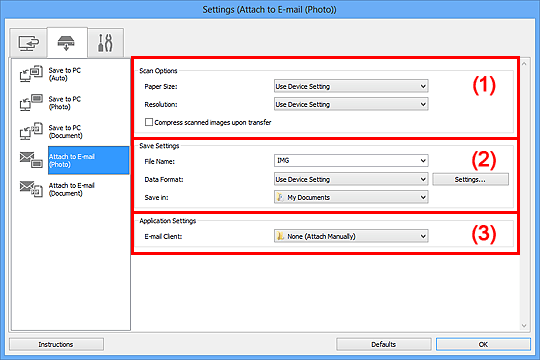
(2) Sadaļa Saglabāt iestatījumus
(3) Sadaļa Lietojumprogrammas iestatījumi
Papīra izmēri (Paper Size)
Iestatiet no darbības paneļa.
Izšķirtspēja (Resolution)
Iestatiet no darbības paneļa.
Saspiest skenētos attēlus pārsūtīšanas laikā (Compress scanned images upon transfer)
Skenētie attēli tiek saspiesti, pārsūtot tos uz datoru. Tas ir noderīgi, ja skeneris vai printeris un dators ir savienoti ar lēnu interfeisu, piemēram, USB1.1 vai tīklu.
Faila nosaukums (File Name)
Ievadiet saglabājamā attēla faila nosaukumu. Saglabājot failu, datums un četri skaitļi tiek piemēroti izvēlētajam faila nosaukumam formātā "_20XX0101_0001".
Datu formāts (Data Format)
Iestatiet no darbības paneļa.
Iestat... (Settings...)
Noklikšķiniet, lai atvērtu dialoglodziņu Datu formāta iestatījumi (Data Format Settings), kurā varat iestatīt saglabājamo attēlu kvalitāti, atslēgvārdu meklēšanu PDF failos un datu formātu, kādā saglabāt ar automātisko skenēšanu skenētos attēlos.
Saglabāt (Save in)
Parādīta mape, kurā saglabāt skenētos attēlus. Lai mainītu mapi, norādiet mērķa mapi dialoglodziņā Atlasīt mērķa mapi (Select Destination Folder), ko varat atvērt, nolaižamajā izvēlnē atlasot Pievienot... (Add...).
Noklusējuma saglabāšanas mapes ir šādas.
Windows 8: mape Mani dokumenti (My Documents)
Windows 7: mape Mani dokumenti (My Documents)
Windows Vista: mape Dokumenti (Documents)
Windows XP: mape Mani dokumenti (My Documents)
E-pasta klients (E-mail Client)
Norādiet e-pasta klientu, ko izmantot skenēto attēlu pievienošanai.
Izmantojamo e-pasta klientu varat norādīt nolaižamajā izvēlnē.
 Piezīme
Norādiet e-pasta klientu dialoglodziņā Atlasīt lietojumprogrammu (Select Application), ko var atvērt, nolaižamajā izvēlnē atlasot Pievienot... (Add...).
Instrukcijas (Instructions)
Atver šo rokasgrāmatu.
Noklusējumi (Defaults)
Parādītajā ekrānā varat atjaunot noklusējuma iestatījumus.
Lapas sākums |

