
Kotak Dialog Setelan (Lampirkan ke Pos-el (Otomatis))
Klik Lampirkan ke Pos-el (Otomatis)(Attach to E-mail (Auto)) pada tab  (Memindai dari Panel Operasi) untuk menampilkan kotak dialog Setelan (Lampirkan ke Pos-el (Otomatis))(Settings (Attach to E-mail (Auto))).
Dalam kotak dialog Setelan (Lampirkan ke Pos-el (Otomatis))(Settings (Attach to E-mail (Auto))), Anda dapat menentukan cara merespons ketika melampirkan gambar ke pos-el setelah memindainya dari panel operasi dengan mendeteksi tipe item secara otomatis.
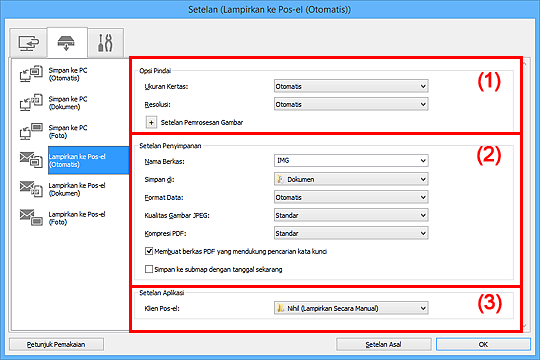
(1) Area Opsi Pindai
- Ukuran Kertas(Paper Size)
- Otomatis(Auto) dipilih.
- Resolusi(Resolution)
- Otomatis(Auto) dipilih.
- Setelan Pemrosesan Gambar(Image Processing Settings)
-
Klik
 (Plus) untuk mengeset berikut ini.
- Terapkan koreksi gambar yang dianjurkan(Apply recommended image correction)
-
Terapkan koreksi yang sesuai secara otomatis berdasarkan tipe item.
 Penting
- Corak warna mungkin berbeda dari gambar aslinya karena koreksi. Dalam kasus tersebut, kosongkan kotak centang dan pindai.
 Catatan
- Pemindaian akan lebih lama dari biasanya ketika Anda mengaktifkan fungsi ini.
(2) Area Setelan Penyimpanan
- Nama Berkas(File Name)
-
Masukkan nama berkas gambar yang akan disimpan. Ketika Anda menyimpan berkas, tanggal dan empat digit angka ditambahkan ke nama berkas yang diset dalam format "_20XX0101_0001".
Catatan- Ketika Anda menandai kotak centang Simpan ke submap dengan tanggal sekarang(Save to a subfolder with current date), tanggal dan empat digit angka ditambahkan ke nama berkas yang diset.
- Simpan di(Save in)
-
Menampilkan map tempat menyimpan gambar yang dipindai. Untuk menambah map, pilih Tambah...(Add...) dari menu tarik-bawah, kemudian klik Tambah(Add) dalam kotak dialog Pilih Map Tujuan(Select Destination Folder) yang ditampilkan dan tentukan map tujuan.
Map simpan asal adalah sebagai berikut.
- Windows 8.1: map Dokumen(Documents)
- Windows 8: map Dokumen Saya(My Documents)
- Windows 7: map Dokumen Saya(My Documents)
- Windows Vista: map Dokumen(Documents)
- Windows XP: map Dokumen Saya(My Documents)
- Format Data(Data Format)
-
Otomatis(Auto) dipilih. Format data berikut ini diterapkan secara otomatis sesuai dengan tipe item ketika menyimpan.
- Foto, kartu pos, BD/DVD/CD, dan kartu nama: JPEG
- Majalah, surat kabar, dan dokumen: PDF
Penting-
Format penyimpanan mungkin berbeda tergantung cara Anda menempatkan item.
Rujuk ke "Memosisikan Sumber Asli (Memindai dari Komputer)" untuk cara menempatkan item.
- Kualitas Gambar JPEG(JPEG Image Quality)
- Anda dapat menentukan kualitas gambar berkas JPEG.
- Kompresi PDF(PDF Compression)
-
Pilih tipe kompresi untuk menyimpan berkas PDF.
- Standar(Standard)
- Anda dianjurkan untuk memilih setelan ini pada kondisi normal.
- Tinggi(High)
- Mengompres ukuran berkas ketika menyimpan, memungkinkan Anda untuk mengurangi muatan pada jaringan/peladen Anda.
- Membuat berkas PDF yang mendukung pencarian kata kunci(Create a PDF file that supports keyword search)
-
Tandai kotak centang ini untuk mengubah teks dalam gambar ke dalam data teks dan membuat berkas PDF yang mendukung pencarian kata kunci.
Catatan- Berkas PDF yang dapat dicari dalam bahasa yang dipilih pada Bahasa Dokumen(Document Language) dalam tab
 (Setelan Umum) dari kotak dialog Setelan dibuat.
- Berkas PDF yang dapat dicari dalam bahasa yang dipilih pada Bahasa Dokumen(Document Language) dalam tab
- Simpan ke submap dengan tanggal sekarang(Save to a subfolder with current date)
-
Tandai kotak centang ini untuk membuat map tanggal sekarang di dalam map yang ditentukan di dalam Simpan di(Save in) dan menyimpan gambar yang dipindai di dalamnya. Map akan dibuat dengan nama seperti "20XX_01_01" (Tahun_Bulan_Tanggal).
Jika kotak centang ini tidak dipilih, berkas disimpan secara langsung di dalam map yang ditentukan di dalam Simpan di(Save in).
(3) Area Setelan Aplikasi
- Klien Pos-el(E-mail Client)
-
Tentukan klien pos-el yang digunakan untuk melampirkan gambar yang dipindai.
Anda dapat menentukan klien pos-el yang Anda ingin mulai dari menu tarik-bawah.
Catatan
- Untuk menambahkan klien pos-el ke menu tarik-bawah, pilih Tambah...(Add...) dari menu tarik-bawah, kemudian klik Tambah(Add) dalam kotak dialog Pilih Aplikasi(Select Application) yang ditampilkan dan tentukan klien pos-el.
- Petunjuk Pemakaian(Instructions)
- Membuka petunjuk ini.
- Setelan Asal(Defaults)
- Anda dapat memulihkan setelan pada layar yang ditampilkan ke setelan default.
