

Cilnē  (Skenēšana no darbības paneļa) noklikšķiniet uz Pievienot e-pasta ziņojumam (dokuments) (Attach to E-mail (Document)), lai atvērtu dialoglodziņu Iestatījumi (Pievienot e-pasta ziņojumam (dokuments)) (Settings (Attach to E-mail (Document))).
Dialoglodziņā Iestatījumi (Pievienot e-pasta ziņojumam (dokuments)) (Settings (Attach to E-mail (Document))) varat norādīt atbildes reakciju, pievienojot attēlus e-pasta pielikumam kā dokumentus pēc to skenēšanas no darbības paneļa.
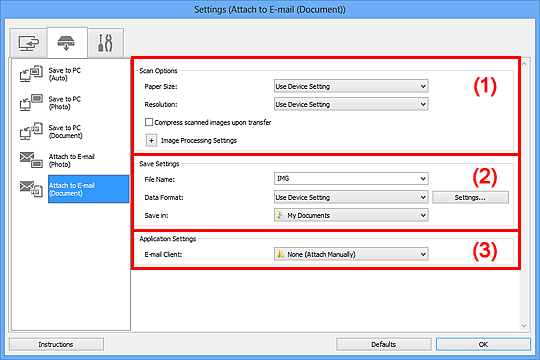
(2) Sadaļa Saglabāt iestatījumus
(3) Sadaļa Lietojumprogrammas iestatījumi
Papīra izmēri (Paper Size)
Iestatiet no darbības paneļa.
Izšķirtspēja (Resolution)
Iestatiet no darbības paneļa.
Saspiest skenētos attēlus pārsūtīšanas laikā (Compress scanned images upon transfer)
Skenētie attēli tiek saspiesti, pārsūtot tos uz datoru. Tas ir noderīgi, ja skeneris vai printeris un dators ir savienoti ar lēnu interfeisu, piemēram, USB1.1 vai tīklu.
Attēla apstrādes iestatījumi (Image Processing Settings)
Noklikšķiniet uz  (Plus), lai iestatītu šādus iestatījumus.
Veikt automātisko dokumentu labošanu (Apply Auto Document Fix)
Atzīmējiet šo izvēles rūtiņu, lai padarītu asāku dokumenta vai žurnāla tekstu labākai redzamībai.
 Svarīgi!
Pieejama tikai, ja nav atzīmēta izvēles rūtiņa Saspiest skenētos attēlus pārsūtīšanas laikā (Compress scanned images upon transfer).
Krāsu tonis var atšķirties no avota attēla, ja tiek veiktas korekcijas. Šādā gadījumā noņemiet atzīmi izvēles rūtiņā un skenējiet vēlreiz.
 Piezīme
Skenēšana var aizņemt ilgāku laiku, ja iespējojat šo funkciju.
Samazināt iesienmalas ēnu (Reduce gutter shadow)
Samazina iesienmalas ēnas, kas parādās starp lapām, skenējot atvērtus bukletus.
Svarīgi!Pieejama tikai, ja nav atzīmēta izvēles rūtiņa Saspiest skenētos attēlus pārsūtīšanas laikā (Compress scanned images upon transfer).
Koriģēt sašķiebušos teksta dokumentu (Correct slanted text document)
Nosaka skenēto tekstu un koriģē dokumenta leņķi (robežās no -0,1 līdz -10 grādiem vai +0,1 līdz +10 grādiem).
Svarīgi!Tālāk minētie dokumentu veidi, iespējams, netiks koriģēti pareizi, jo tekstu nevar pareizi noteikt.
Dokumenti, kuros teksta rindas noliektas vairāk par 10 grādiem vai katrai rindai atšķirīgs leņķis
Dokumenti, kuros ietverts gan vertikāls, gan horizontāls teksts
Dokumenti ar īpaši lieliem vai maziem fontiem
Dokumenti ar nelielu teksta apjomu
Dokumenti, kuros ietverti zīmējumi/attēli
Rokraksti
Dokumenti, kuros ietvertas gan vertikālas, gan horizontālas līnijas (tabulas)
PiezīmeSkenēšana var aizņemt ilgāku laiku, ja iespējojat opciju Koriģēt sašķiebušos teksta dokumentu (Correct slanted text document).
Noteikt teksta dokumenta orientāciju un pagriezt attēlu (Detect the orientation of text document and rotate image)
Automātiski pagriež attēlu, lai koriģētu orientējumu, nosakot teksta orientējumu skenētajā dokumentā.
Svarīgi!Tiek atbalstīti tikai tādi teksta dokumenti, kuru valodu var atlasīt dialoglodziņa Iestatījumi (Vispārīgie iestatījumi) (Settings (General Settings)) sadaļā Dokumenta valoda (Document Language).
Tālāk minētajiem iestatījumu vai dokumentu veidiem, iespējams, netiks noteikts orientējums, jo tekstu nevar pareizi noteikt.
Izšķirtspēja ir ārpus 300 dpi līdz 600 dpi diapazona
Fontu lielums ir ārpus 8 līdz 48 punktu diapazona
Dokumenti, kuros ietverti īpaši fonti, efekti, slīpraksts vai rokraksts
Dokumenti ar raksta fonu
Faila nosaukums (File Name)
Ievadiet saglabājamā attēla faila nosaukumu. Saglabājot failu, datums un četri skaitļi tiek piemēroti izvēlētajam faila nosaukumam formātā "_20XX0101_0001".
Datu formāts (Data Format)
Iestatiet no darbības paneļa.
Iestat... (Settings...)
Noklikšķiniet, lai atvērtu dialoglodziņu Datu formāta iestatījumi (Data Format Settings), kurā varat iestatīt saglabājamo attēlu kvalitāti, atslēgvārdu meklēšanu PDF failos un datu formātu, kādā saglabāt ar automātisko skenēšanu skenētos attēlos.
Saglabāt (Save in)
Parādīta mape, kurā saglabāt skenētos attēlus. Lai mainītu mapi, noklikšķiniet uz Pievienot... (Add...), pēc tam norādiet mērķa mapi dialoglodziņā Atlasīt mērķa mapi (Select Destination Folder).
Noklusējuma saglabāšanas mapes ir šādas.
Windows 8: mape Mani dokumenti (My Documents)
Windows 7: mape Mani dokumenti (My Documents)
Windows Vista: mape Dokumenti (Documents)
Windows XP: mape Mani dokumenti (My Documents)
E-pasta klients (E-mail Client)
Norādiet e-pasta klientu, ko izmantot skenēto attēlu pievienošanai.
Izmantojamo e-pasta klientu varat norādīt nolaižamajā izvēlnē.
PiezīmeNorādiet e-pasta klientu dialoglodziņā Atlasīt lietojumprogrammu (Select Application), ko var atvērt, nolaižamajā izvēlnē atlasot Pievienot... (Add...).
Instrukcijas (Instructions)
Atver šo rokasgrāmatu.
Noklusējumi (Defaults)
Parādītajā ekrānā varat atjaunot noklusējuma iestatījumus.
Lapas sākums |

