

Varat arī viegli skenēt, automātiski nosakot objektu veidu.
 Svarīgi!
Tālāk minētie objektu veidi, iespējams, netiks skenēti pareizi. Šādā gadījumā pielāgojiet apgriešanas rāmjus (skenēšanas apgabalus) visa ScanGear (skenera draiveris) attēla skatā un skenējiet vēlreiz.
Fotoattēli, ap kuriem ir balts fons
Objekti, kas drukāti uz balta papīra, rokraksti, vizītkartes u. c.
Plāni objekti
Biezi objekti
Pārliecinieties, vai jūsu skeneris vai printeris ir ieslēgts.
Novietojiet objektus uz skenera vai printera planšetes.
Noklikšķiniet uz Automātiski (Auto).
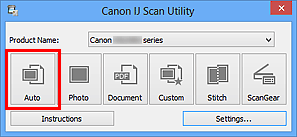
Tiek sākta skenēšana.
 Piezīme
Noklikšķiniet uz Atcelt (Cancel), lai atceltu skenēšanu.
Lai lietotu piemērotas korekcijas atkarībā no objekta veida, noklikšķiniet uz Iestat... (Settings...), pēc tam dialoglodziņā Iestatījumi (Automātiska skenēšana) (Settings (Auto Scan)) atzīmējiet izvēles rūtiņu Veikt ieteiktos attēla labojumus (Apply recommended image correction).
Skenētie attēli tiek saglabāti mapē, kas iestatīta funkcijai Saglabāt (Save in) dialoglodziņā Iestatījumi (Automātiska skenēšana) (Settings (Auto Scan)) un tiek parādīta, noklikšķinot uz Iestat... (Settings...). Dialoglodziņā Iestatījumi (Automātiska skenēšana) (Settings (Auto Scan)) varat veikt arī papildu skenēšanas iestatījumus.
Skatiet tālāk minētās lappuses, lai uzzinātu, kā skenēt, norādot objekta veidu.
Lapas sākums |



