

Nuskaitytus vaizdus galite siųsti el. paštu.
 Pastaba
Tolesniame apraše pateikti nuotraukų nuskaitymo ekranų pavyzdžiai.
Spustelėkite Parametr... (Settings...).
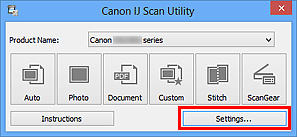
Bus atidarytas parametrų dialogo langas.
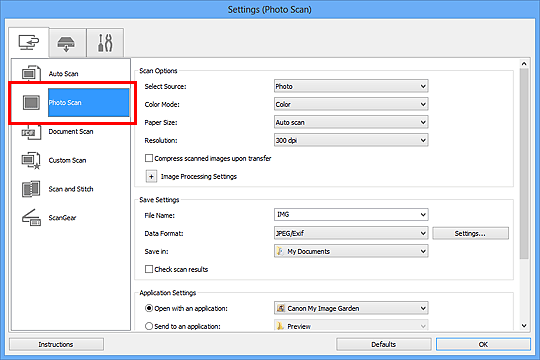
Spustelėkite Nuotraukos nuskaitymas (Photo Scan).
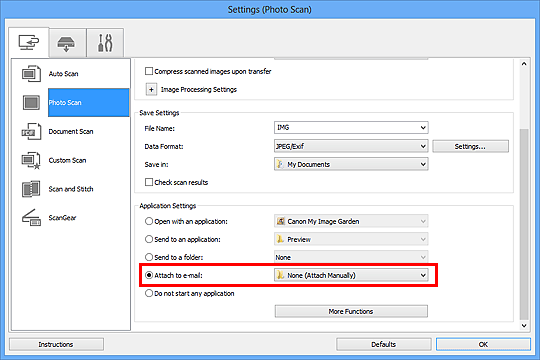
Dalyje Taikomosios programos parametrai (Application Settings) pasirinkite Pridėti prie el. laiško (Attach to e-mail), o tada – el. pašto klientą.
 Pastaba
Priedams skirtus el. pašto klientus galite įtraukti pasirinkę juos nusileidžiančiajame meniu.
Jei pasirinkta nuostata Nėra (įtraukti rankiniu būdu) (None (Attach Manually)), nuskaitytus ir įrašytus vaizdus prie el. laiško pridėkite rankiniu būdu.
Spustelėkite Gerai (OK).
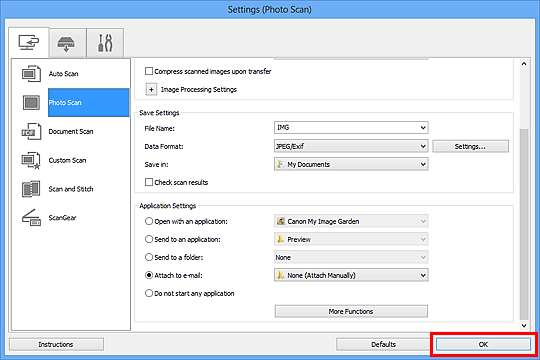
Bus atidarytas pagrindinis „IJ Scan Utility“ ekranas.
PastabaIšsamios informacijos, kaip nustatyti elementus parametrų dialogo lange, žr. tolesniuose puslapiuose.
 Dialogo langas „Parametrai (Automatinis nuskaitymas)“
Dialogo langas „Parametrai (Nuotraukos nuskaitymas)“
Dialogo langas „Parametrai (Dokumento nuskaitymas)“
Spustelėkite Nuotrauka (Photo).
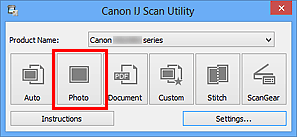
Bus pradėta nuskaityti.
Įrenginiui baigus nuskaityti, bus paleistas nurodytas el. pašto klientas ir vaizdai bus pridėti prie naujo el. laiško.
PastabaJei nuskaitymą norite atšaukti, spustelėkite Atšaukti (Cancel).
Nuskaityti vaizdai įrašomi atsižvelgiant į parametrų dialogo lange nustatytus parametrus.
Jei parametrų dialogo lange pažymėsite žymimąjį langelį Tikrinti nuskaitymo rezultatus (Check scan results), bus atidarytas dialogo langas Įrašyti parametrus (Save Settings). Kai nustatysite įrašymo parinktis ir spustelėsite Gerai (OK), nuskaityti vaizdai bus įrašyti ir automatiškai pridėti prie nurodyto el. pašto kliento sugeneruoto naujo el. laiško.
Nurodykite gavėją, įveskite temą, pranešimo tekstą ir išsiųskite el. laišką.
Informacijos apie el. pašto parametrus žr. naudojamo el. pašto kliento vadove.
Į puslapio viršų |

