

Zeskanuj tekst w zeskanowanych gazetach i czasopismach oraz wyświetl go w programie Notatnik (dostarczanym z systemem Windows).
 Uwaga
UwagaTekst można wyodrębniać podczas skanowania za pośrednictwem opcji Dokument (Document) lub Niestandard. (Custom) albo programu ScanGear.
W poniższych przykładach posłużono się ekranami skanowania dokumentów.
Kliknij przycisk Ustawienia (Settings...).
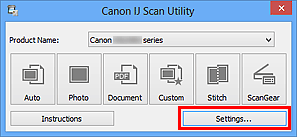
Pojawi się okno dialogowe Ustawienia.
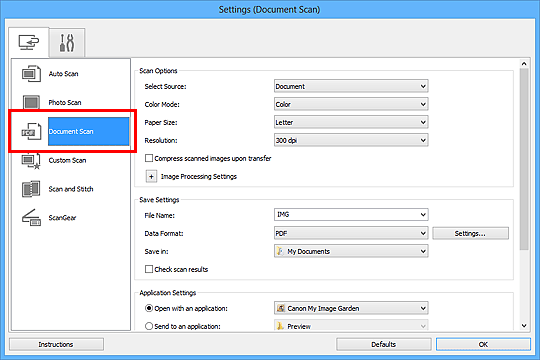
Kliknij przycisk Skanowania dokumentu (Document Scan).
 Uwaga
UwagaW przypadku ustawienia Rozdzielczość (Resolution) można wybrać tylko wartości 300 dpi lub 400 dpi, jeśli wybrano opcję Rozpocznij OCR (Start OCR) w obszarze Ustawienia aplikacji (Application Settings).
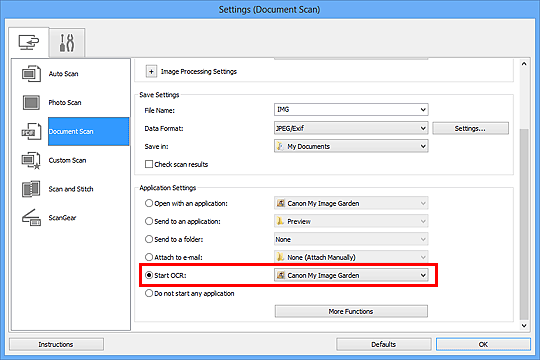
Wybierz dla opcji Ustawienia aplikacji (Application Settings) ustawienie Rozpocznij OCR (Start OCR), a następnie wybierz aplikację, w której chcesz wyświetlić efekt.
 Uwaga
UwagaW przypadku wybrania opcji My Image Garden po zakończeniu skanowania tekst obrazu zostanie wyodrębniony i wyświetlony w programie Notatnik (dostarczanym z systemem Windows).
Kliknij przycisk OK.
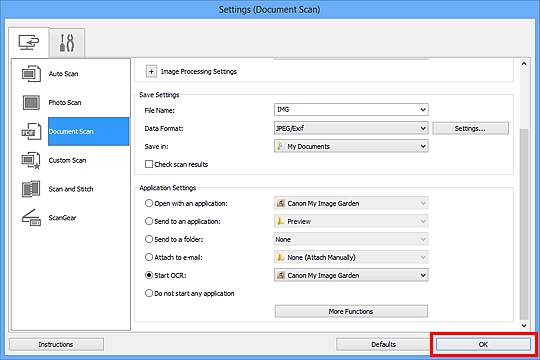
Pojawi się ekran główny programu IJ Scan Utility.
UwagaSzczegółowe informacje na temat elementów ustawień występujących w oknie dialogowym Ustawienia można znaleźć na poniższych stronach.
 Okno dialogowe Ustawienia (Skanowania dokumentu)
Kliknij przycisk Dokument (Document).
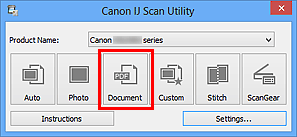
Rozpocznie się skanowanie.
Po zakończeniu skanowania zeskanowane obrazy są zapisywane zgodnie z ustawieniami, a wyodrębniony tekst pojawia się w wybranej aplikacji.
UwagaAby anulować skanowanie, kliknij przycisk Anuluj (Cancel).
Tekst wyświetlany w programie Notatnik (dostarczanym z systemem Windows) może służyć tylko jako wskazówka. Tekst na obrazach dokumentów poniższych typów może nie być poprawnie rozpoznawany.
Dokumenty zawierające tekst o rozmiarze czcionki spoza zakresu 8–40 punktów (przy rozdzielczości 300 dpi)
Przekrzywione dokumenty
Dokumenty umieszczone do góry nogami lub dokumenty z tekstem o niepoprawnej orientacji (obrócone znaki)
Dokumenty zawierające czcionki specjalne, efekty, kursywę lub tekst odręczny
Dokumenty z wąskimi odstępami między liniami
Dokumenty z tekstem na kolorowym tle
Dokumenty zawierające wiele języków
Góra strony |

