
Hộp thoại Cài đặt bảo mật mật khẩu
Đặt mật khẩu để mở hoặc in/chỉnh sửa tập tin PDF.
Hiển thị hộp thoại Cài đặt bảo mật mật khẩu(Password Security Settings) bằng một trong các thao tác sau.
- Chọn hộp kiểm Thiết lập bảo mật mật khẩu(Set up password security) trong Hộp thoại Cài đặt, rồi quét
-
Chọn hộp kiểm Thiết lập bảo mật mật khẩu(Set up password security) trong Hộp thoại Cài đặt lưu(Save Settings), rồi lưu
 Lưu ý
Lưu ý- Hộp thoại Cài đặt lưu(Save Settings) xuất hiện sau khi quét với hộp kiểm Kiểm tra kết quả quét và chỉ định cài đặt lưu(Check scan results and specify save settings) được chọn trong Cài đặt lưu(Save Settings) của hộp thoại Cài đặt.
 Quan trọng
- Bạn không thể mở hoặc chỉnh sửa tập tin PDF nếu quên mật khẩu. Bạn nên ghi lại mật khẩu và giữ ở nơi an toàn để tham khảo trong tương lai.
- Bạn không thể mở tập tin PDF được bảo vệ bằng mật khẩu trong các ứng dụng không hỗ trợ cài đặt bảo mật cho tập tin PDF.
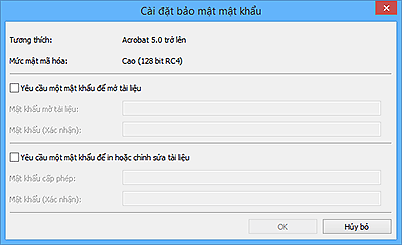
- Yêu cầu một mật khẩu để mở tài liệu(Require a password to open the document)
-
Bạn có thể chỉ định có yêu cầu mật khẩu để mở tập tin PDF hay không. Chọn hộp kiểm này để nhập ký tự trong Mật khẩu mở tài liệu(Document Open Password).
- Mật khẩu mở tài liệu(Document Open Password)
- Nhập mật khẩu để mở tệp tin PDF.
- Mật khẩu (Xác nhận)(Password (Confirmation))
- Nhập mật khẩu đã đặt trong Mật khẩu mở tài liệu(Document Open Password).
- Yêu cầu một mật khẩu để in hoặc chỉnh sửa tài liệu(Require a password to print or edit the document)
-
Bạn có thể chỉ định có yêu cầu mật khẩu để in hoặc chỉnh sửa tập tin PDF hay không. Chọn hộp kiểm này để nhập ký tự trong Mật khẩu cấp phép(Permissions Password).
- Mật khẩu cấp phép(Permissions Password)
- Nhập mật khẩu cho việc in hoặc chỉnh sửa tập tin PDF.
- Mật khẩu (Xác nhận)(Password (Confirmation))
- Nhập mật khẩu đã đặt trong Mật khẩu cấp phép(Permissions Password).
Quan trọng
- Nhập mật khẩu có tối đa 32 ký tự sử dụng ký tự một byte, số và/hoặc ký hiệu (!"#$%&'()*+,-./:;<=>?@[\]^_`{|}~). Mật khẩu phân biệt chữ hoa chữ thường.
- Để đặt cả Mật khẩu mở tài liệu(Document Open Password) và Mật khẩu cấp phép(Permissions Password), chọn cả hai hộp kiểm và chỉ định mật khẩu khác nhau cho mỗi loại.
- OK
- Có thể nhấp vào OK sau khi nhập Mật khẩu mở tài liệu(Document Open Password) và Mật khẩu (Xác nhận)(Password (Confirmation)), hoặc Mật khẩu cấp phép(Permissions Password) và Mật khẩu (Xác nhận)(Password (Confirmation)). Nhấp OK để quét hoặc lưu.
- Hủy bỏ(Cancel)
-
Sau khi quét với hộp kiểm Thiết lập bảo mật mật khẩu(Set up password security) được chọn trong hộp thoại Cài đặt:
Màn hình chính IJ Scan Utility xuất hiện lại.
Sau khi lưu với hộp kiểm Thiết lập bảo mật mật khẩu(Set up password security) được chọn trong hộp thoại Cài đặt lưu(Save Settings):
Màn hình xác nhận xuất hiện; nhấp Hủy bỏ(Cancel) để trở về hộp thoại Cài đặt bảo mật mật khẩu(Password Security Settings). Nhấp OK để lưu các hình ảnh đã quét mà không cần đặt mật khẩu.
