
Parola Güvenliği Ayarları İletişim Kutusu
PDF dosyalarını açma veya yazdırma/düzenleme için parolaları ayarlayın.
Aşağıdaki işlemlerden biriyle Parola Güvenliği Ayarları (Password Security Settings) iletişim kutusunu görüntüleyin.
- Ayarlar iletişim kutusunda Parola güvenliğini ayarla (Set up password security) onay kutusunu seçin, ardından tarayın.
-
Ayarları Kaydet (Save Settings) iletişim kutusunda Parola güvenliğini ayarla (Set up password security) onay kutusunu seçin, ardından kaydedin
 Not
Not- Ayarlar iletişim kutusunun Ayarları Kaydet (Save Settings) kısmında seçilen Tarama sonuçlarını kontrol edin ve kaydetme ayarlarını belirleyin (Check scan results and specify save settings) onay kutusu ile tarama yaptıktan sonra Ayarları Kaydet (Save Settings) iletişim kutusu görünür.
 Önemli
- Parolayı unutursanız, PDF dosyasını açamaz veya düzenleyemezsiniz. Parolaları not almanız ve gelecekte başvurmak üzere güvenli bir yerde saklamanız önerilir.
- Parola korumalı PDF dosyaları, PDF dosyaları için güvenlik ayarlarını desteklemeyen uygulamalarda açılamaz.
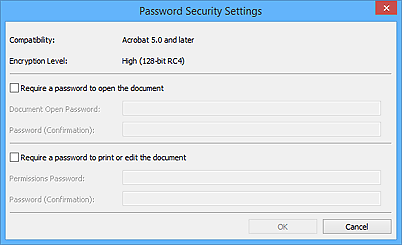
- Belgeyi açmak için parola iste (Require a password to open the document)
-
PDF dosyasını açmak için parola gerekip gerekmediğini belirtebilirsiniz. Belge Açma Parolası (Document Open Password) alanına karakter girmek için bu onay kutusunu seçin.
- Belge Açma Parolası (Document Open Password)
- PDF dosyasını açmak için bir parola girin.
- Parola (Onay) (Password (Confirmation))
- Belge Açma Parolası (Document Open Password) kısmında ayarlanan parolayı girin.
- Belgeyi yazdırmak veya düzenlemek için parola gerektir (Require a password to print or edit the document)
-
PDF dosyasını yazdırmak veya düzenlemek için parola gerekip gerekmediğini belirtebilirsiniz. İzin Parolası (Permissions Password) alanına karakter girmek için bu onay kutusunu seçin.
- İzin Parolası (Permissions Password)
- PDF dosyalarını yazdırmak veya düzenlemek için bir parola girin.
- Parola (Onay) (Password (Confirmation))
- İzin Parolası (Permissions Password) kısmında ayarlanan parolayı girin.
Önemli
- En fazla 32 adet tek baytlık harf, rakam ve/veya sembolden (!"#$%&'()*+,-./:;<=>?@[\]^_`{|}~) oluşan bir parola girin. Parolalar büyük/küçük harf duyarlıdır.
- Hem Belge Açma Parolası (Document Open Password) hem de İzin Parolası (Permissions Password) oluşturmak için her iki onay kutusunu seçin ve her biri için farklı bir parola belirtin.
- Tamam (OK)
- Belge Açma Parolası (Document Open Password) ve Parola (Onay) (Password (Confirmation)) veya İzin Parolası (Permissions Password) ve Parola (Onay) (Password (Confirmation)) girildikten sonra Tamam (OK) seçeneği tıklanabilir. Taramak veya kaydetmek için Tamam (OK) seçeneğini tıklatın.
- İptal (Cancel)
-
Ayarlar iletişim kutusunda Parola güvenliğini ayarla (Set up password security) onay kutusunu seçili bir şekilde tarana yaptıktan sonra:
IJ Scan Utility ana ekranı yeniden görünür.
Ayarları Kaydet (Save Settings) iletişim kutusunda Parola güvenliğini ayarla (Set up password security) onay kutusunu seçili bir şekilde kaydetme yaptıktan sonra:
Bir onay penceresi görünür; Parola Güvenliği Ayarları (Password Security Settings) iletişim kutusuna dönmek için İptal (Cancel)'i tıklatın. Bir parola belirlemeksizin taranmış resmi kaydetmek için Tamam (OK) seçeneğini tıklatın.
