
A Jelszóalapú biztonság beállításai párbeszédpanel
Beállíthat jelszavakat PDF-fájlok megnyitásához, illetve szerkesztéséhez és nyomtatásához.
Jelenítse meg a Jelszóalapú biztonság beállításai (Password Security Settings) párbeszédpanelt a következő műveletek egyikével.
- Jelölje be a Jelszavas biztonság beállítása (Set up password security) jelölőnégyzetet a Beállítások párbeszédpanelen, majd a hajtsa végre a beolvasást
-
Jelölje be a Jelszavas biztonság beállítása (Set up password security) jelölőnégyzetet a Beállítások mentése (Save Settings) párbeszédpanelen, majd a hajtsa végre a mentést
 Megjegyzés
- Miután a Beállítások párbeszédpanel Beállítások mentése (Save Settings) részén A beolvasás eredményének ellenőrzése és a mentési beállítások megadása (Check scan results and specify save settings) jelölőnégyzetének bejelölésével végrehajtotta a beolvasást, megjelenik a Beállítások mentése (Save Settings) párbeszédpanel.
 Fontos
- A jelszó elfelejtése esetén nem fogja tudni megnyitni vagy szerkeszteni a PDF-fájlt. Ajánlatos leírni a jelszavakat, és egy biztonságos helyen tárolni őket a későbbiekre.
- A jelszó által védett PDF-fájlok nem nyithatók meg olyan alkalmazásokban, amelyek nem támogatják a PDF-fájlok biztonsági beállításait.
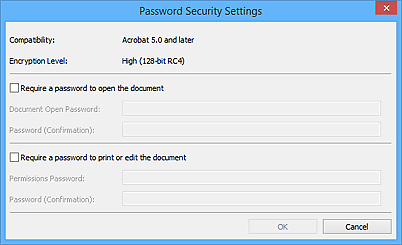
- A dokumentum megnyitásához jelszó kell (Require a password to open the document)
-
Beállíthatja, hogy kér-e jelszót a PDF-fájl megnyitásakor. Jelölje be ezt a jelölőnégyzetet a Dokumentum megnyitási jelszó (Document Open Password) karaktereinek beírásához.
- Dokumentum megnyitási jelszó (Document Open Password)
- Adjon meg egy jelszót a PDF-fájl megnyitásához.
- Jelszó (ellenőrzés) (Password (Confirmation))
- Írja be a Dokumentum megnyitási jelszó (Document Open Password) mezőben megadott jelszót.
- A dokumentum nyomtatásához vagy szerkesztéséhez jelszó szükséges (Require a password to print or edit the document)
-
Beállíthatja, hogy kér-e jelszót a PDF-fájl nyomtatásához vagy szerkesztéséhez. Jelölje be ezt a jelölőnégyzetet a Jogosultsági jelszó (Permissions Password) karaktereinek beírásához.
- Jogosultsági jelszó (Permissions Password)
- Adjon meg egy jelszót a PDF-fájl szerkesztéséhez vagy nyomtatásához.
- Jelszó (ellenőrzés) (Password (Confirmation))
- Írja be a Jogosultsági jelszó (Permissions Password) mezőben megadott jelszót.
Fontos
- A jelszó legfeljebb 32 egybájtos betűből, számjegyből és/vagy szimbólumból (!"#$%&'()*+,-./:;<=>?@[\]^_`{|}~) állhat. A jelszavak kis- és nagybetűérzékenyek.
- A Dokumentum megnyitási jelszó (Document Open Password) és a Jogosultsági jelszó (Permissions Password) beállításához jelölje be mindkét jelölőnégyzetet, majd különböző jelszót adjon meg mindegyikhez.
- OK
- A Dokumentum megnyitási jelszó (Document Open Password) és a Jelszó (ellenőrzés) (Password (Confirmation)), illetve a Jogosultsági jelszó (Permissions Password) és a Jelszó (ellenőrzés) (Password (Confirmation)) megadása után rákattinthat az OK gombra. A beolvasáshoz, illetve a mentéshez kattintson az OK gombra.
- Mégse (Cancel)
-
Miután a Beállítások párbeszédpanel Jelszavas biztonság beállítása (Set up password security) jelölőnégyzetének bejelölésével végrehajtotta a beolvasást:
Az IJ Scan Utility főképernyője újra megjelenik.
Miután a Beállítások mentése (Save Settings) párbeszédpanel Jelszavas biztonság beállítása (Set up password security) jelölőnégyzetének bejelölésével végrehajtotta a mentést:
Megjelenik egy megerősítést kérő képernyő; ha vissza szeretne térni a Jelszóalapú biztonság beállításai (Password Security Settings) párbeszédpanelhez, akkor kattintson a Mégse (Cancel) gombra. Ha a beolvasott képet jelszó beállítása nélkül szeretné menteni, akkor kattintson az OK gombra.
