
[スキャン設定(パソコンに保存(写真))]ダイアログボックス
 (操作パネルからスキャン)シートで[パソコンに保存(写真)]をクリックすると、[スキャン設定(パソコンに保存(写真))]ダイアログボックスが表示されます。
[スキャン設定(パソコンに保存(写真))]ダイアログボックスでは、操作パネルからスキャンしたデータを、写真としてパソコンに保存するときの動作を設定することができます。
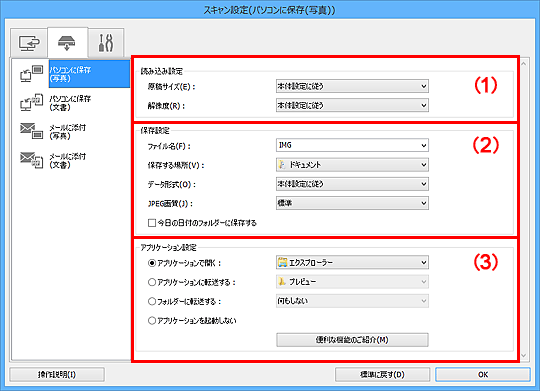
(1)読み込み設定エリア
- [原稿サイズ]
- 操作パネルから設定してください。
- [解像度]
- 操作パネルから設定してください。
(2)保存設定エリア
- [ファイル名]
-
保存する画像のファイル名を入力します。ファイルを保存すると、設定したファイル名の後ろに、「_20XX0101_0001」のように日付と4桁の数字が付きます。
 参考
参考- [今日の日付のフォルダーに保存する]にチェックマークを付けると、設定したファイル名の後ろに、4桁の数字が付きます。
- [保存する場所]
-
スキャンした画像の保存先フォルダーを表示します。変更したい場合は、プルダウンメニューから[追加...]を選んで表示される[保存フォルダーの選択]ダイアログボックスで、保存先フォルダーを指定します。
初期設定では、以下のフォルダーに保存されます。
- Windows 8.1:[ドキュメント]フォルダー
- Windows 8:[マイ ドキュメント]フォルダー
- Windows 7:[マイ ドキュメント]フォルダー
- Windows Vista:[ドキュメント]フォルダー
- Windows XP:[マイ ドキュメント]フォルダー
- [データ形式]
- 操作パネルから設定してください。
- [JPEG画質]
- JPEGファイルの画質を指定することができます。
- [今日の日付のフォルダーに保存する]
-
チェックマークを付けると、[保存する場所]で設定したフォルダー内に今日の日付フォルダーが作成され、その中にスキャンしたデータを保存できます。フォルダーは、「20XX_01_01」のように「西暦_月_日」という名前で作成されます。
チェックマークを外した場合は、[保存する場所]で設定したフォルダーの中に、直接データが保存されます。
(3)アプリケーション設定エリア
- [アプリケーションで開く]
-
スキャンした画像を、加工や補正したいときに選びます。
プルダウンメニューからアプリケーションソフトを指定できます。
- [アプリケーションに転送する]
-
スキャンした画像を、画像の閲覧や管理ができるアプリケーションソフトでそのまま使用したいときに選びます。
プルダウンメニューからアプリケーションソフトを指定できます。
- [フォルダーに転送する]
-
スキャンした画像を[保存する場所]で指定した以外のフォルダーにも保存したいときに選びます。
プルダウンメニューからフォルダーを指定できます。
- [アプリケーションを起動しない]
- [保存する場所]で設定したフォルダーに保存されます。
参考
- プルダウンメニューから[追加...]を選んで表示される[アプリケーションの選択]、または[保存フォルダーの選択]ダイアログボックスで、アプリケーションソフトやフォルダーを指定します。
- [操作説明]
- 本マニュアルを表示します。
- [標準に戻す]
- 表示されている画面の設定内容を、初期設定に戻すことができます。
