
Caseta de dialog Setări securitate parolă
Setaţi parole pentru deschiderea sau imprimarea/editarea fişierelor PDF.
Afişaţi caseta de dialog Setări securitate parolă (Password Security Settings) utilizând una dintre următoarele operaţii.
- Selectaţi caseta Configurare securitate parolă (Set up password security) din caseta de dialog Setări, apoi efectuaţi operaţia de scanare
-
Selectaţi caseta Configurare securitate parolă (Set up password security) din caseta de dialog Salvare setări (Save Settings), apoi efectuaţi operaţia de salvare
 Notă
Notă- Caseta de dialog Salvare setări (Save Settings) apare după ce scanaţi cu caseta Verificare rezultate scanare şi specificare setări de salvare (Check scan results and specify save settings) selectată în Salvare setări (Save Settings) din caseta de dialog Setări.
 Important
- Dacă aţi uitat parola, nu veţi putea deschide sau edita fişierul PDF. Se recomandă să scrieţi parolele şi să le păstraţi într-un loc sigur pentru o referire ulterioară.
- Fişierele PDF protejate prin parolă nu pot fi deschise în aplicaţii care nu acceptă setări de securitate pentru fişiere PDF.
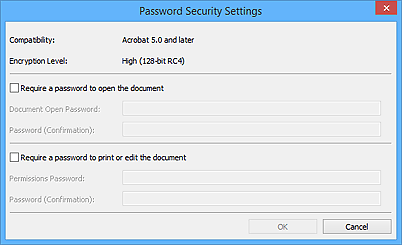
- Solicitare parolă pentru deschiderea documentului (Require a password to open the document)
-
Puteţi să specificaţi dacă solicitaţi o parolă la deschiderea fişierului PDF. Selectaţi această casetă pentru a introduce caractere în Parolă deschidere document (Document Open Password).
- Parolă deschidere document (Document Open Password)
- Introduceţi o parolă pentru deschiderea fişierului PDF.
- Parolă (confirmare) (Password (Confirmation))
- Introduceţi parola setată în Parolă deschidere document (Document Open Password).
- Necesită parolă pentru imprimarea sau editarea documentului (Require a password to print or edit the document)
-
Puteţi să specificaţi dacă solicitaţi o parolă la imprimarea sau la editarea fişierului PDF. Selectaţi această casetă pentru a introduce caractere în Parolă permisiuni (Permissions Password).
- Parolă permisiuni (Permissions Password)
- Introduceţi o parolă pentru imprimarea sau editarea fişierelor PDF.
- Parolă (confirmare) (Password (Confirmation))
- Introduceţi parola setată în Parolă permisiuni (Permissions Password).
Important
- Introduceţi o parolă de până la 32 de caractere utilizând litere, numere şi/sau simboluri (!"#$%&'()*+,-./:;<=>?@[\]^_`{|}~) pe un singur byte. Parolele sunt sensibile la litere mari şi mici.
- Pentru a seta ambele casete, Parolă deschidere document (Document Open Password) şi Parolă permisiuni (Permissions Password), selectaţi ambele casete şi specificaţi câte o parolă diferită pentru fiecare.
- OK
- Pe opţiunea OK puteţi face clic după ce introduceţi Parolă deschidere document (Document Open Password) şi Parolă (confirmare) (Password (Confirmation)) sau Parolă permisiuni (Permissions Password) şi Parolă (confirmare) (Password (Confirmation)). Faceţi clic pe OK pentru a scana sau a salva.
- Revocare (Cancel)
-
După ce scanaţi cu caseta Configurare securitate parolă (Set up password security) selectată în caseta de dialog Setări:
Reapare ecranul principal al aplicaţiei IJ Scan Utility.
După ce salvaţi cu caseta Configurare securitate parolă (Set up password security) selectată în caseta de dialog Salvare setări (Save Settings):
Apare un ecran de confirmare; faceţi clic pe Revocare (Cancel) pentru a reveni la caseta de dialog Setări securitate parolă (Password Security Settings). Faceţi clic pe OK pentru a salva imaginile scanate fără a seta o parolă.
