
Dialogo langas Slaptažodžio saugos parametrai
Nustatykite slaptažodžius, kuriuos reikėtų įvesti norint atidaryti arba spausdinant / redaguoti PDF failus.
Dialogo langą Slaptažodžio saugos parametrai (Password Security Settings) galima atidaryti vienu iš toliau nurodytų būdų.
- Norėdami nuskaityti, dialogo lange „Parametrai“ pažymėkite žymimąjį langelį Sukonfigūruoti slaptažodžio saugą (Set up password security).
-
Norėdami įrašyti, dialogo lange Įrašyti parametrus (Save Settings) pažymėkite žymimąjį langelį Sukonfigūruoti slaptažodžio saugą (Set up password security).
 Pastaba
- Kai nuskaitoma, prieš tai parametrų dialogo lango dalyje Įrašyti parametrus (Save Settings) pažymėjus žymimąjį langelį Patikrinkite nuskaitymo rezultatus ir nurodykite įrašymo parametrus (Check scan results and specify save settings), atidaromas dialogo langas Įrašyti parametrus (Save Settings).
 Svarbu
- Jei slaptažodį pamiršite, nei atidaryti, nei redaguoti PDF failo negalėsite. Slaptažodžius rekomenduojame užsirašyti ir laikyti saugioje vietoje, kad vėliau galėtumėte pasižiūrėti.
- Naudojant PDF failų saugos parametrų nepalaikančias taikomąsias programas, slaptažodžiais apsaugotų PDF failų atidaryti nepavyks.
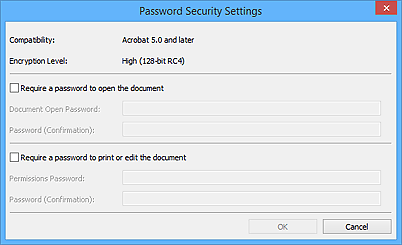
- Norint atidaryti dokumentą reikia slaptažodžio (Require a password to open the document)
-
Galite nurodyti, ar turi būti reikalaujama pateikti slaptažodį norint atidaryti PDF failą. Pažymėję šį žymimąjį langelį lauke Dokumento atidarymo slaptažodis (Document Open Password) galėsite įvesti simbolius.
- Dokumento atidarymo slaptažodis (Document Open Password)
- Įveskite PDF failą atidaryti leidžiantį slaptažodį.
- Slaptažodis (patvirtinimas) (Password (Confirmation))
- Įveskite slaptažodį, nustatytą lauke Dokumento atidarymo slaptažodis (Document Open Password).
- Norint spausdinti arba redaguoti dokumentą prašyti slaptažodžio (Require a password to print or edit the document)
-
Galite nurodyti, ar turi būti reikalaujama pateikti slaptažodį norint spausdinti arba redaguoti PDF failą. Pažymėję šį žymimąjį langelį lauke Teisių slaptažodis (Permissions Password) galėsite įvesti simbolius.
- Teisių slaptažodis (Permissions Password)
- Įveskite PDF failus spausdinti arba redaguoti leidžiantį slaptažodį.
- Slaptažodis (patvirtinimas) (Password (Confirmation))
- Įveskite slaptažodį, nustatytą lauke Teisių slaptažodis (Permissions Password).
Svarbu
- Įveskite slaptažodį, kurį sudaro ne daugiau kaip 32 vieno baito simboliai: raidės, skaičiai ir (arba) simboliai (!, ", #, $, %, &, ', (, ), *, +, ,, -, ., /, :, ;, <, =, >, ?, @, [, \, ], ^, _, `, {, |, }, ~). Slaptažodžių didžiosios ir mažosios raidės yra skiriamos.
- Jei norite nustatyti ir Dokumento atidarymo slaptažodis (Document Open Password), ir Teisių slaptažodis (Permissions Password), pažymėkite abu žymimuosius langelius ir kiekviename lauke nurodykite skirtingus slaptažodžius.
- Gerai (OK)
- Įvedus Dokumento atidarymo slaptažodis (Document Open Password) ir Slaptažodis (patvirtinimas) (Password (Confirmation)) arba Teisių slaptažodis (Permissions Password) ir Slaptažodis (patvirtinimas) (Password (Confirmation)) reikšmes galima spustelėti Gerai (OK). Norėdami nuskaityti arba įrašyti, spustelėkite OK.
- Atšaukti (Cancel)
-
Kai nuskaitoma, prieš tai parametrų dialogo lange pažymėjus žymimąjį langelį Sukonfigūruoti slaptažodžio saugą (Set up password security):
Vėl bus atidarytas pagrindinis „IJ Scan Utility“ ekranas.
Kai įrašoma, prieš tai dialogo lange Įrašyti parametrus (Save Settings) pažymėjus žymimąjį langelį Sukonfigūruoti slaptažodžio saugą (Set up password security):
Bus atidarytas patvirtinimo ekranas. Norėdami grįžti į dialogo langą Slaptažodžio saugos parametrai (Password Security Settings), spustelėkite Atšaukti (Cancel). Jei norite tik įrašyti nuskaitytus vaizdus (neįvesdami slaptažodžio), spustelėkite OK.
