
Dialogo langas Parametrai (OCR)
Skirtuke  (nuskaitymas naudojant kompiuterį) spustelėjus OCR atidaromas dialogo langas Parametrai (OCR) (Settings (OCR)).
Dialogo lange Parametrai (OCR) (Settings (OCR)) galite nurodyti papildomus nuskaitytų vaizdų teksto išskyrimo parametrus.
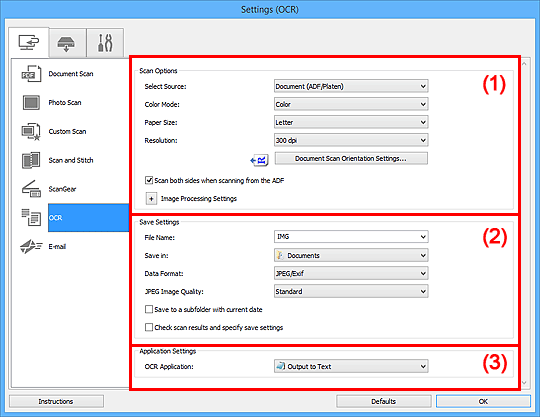
- (1) Nuskaitymo parinkčių sritis
- (2) Įrašymo parametrų sritis
- (3) Taikomosios programos parametrų sritis
(1) Nuskaitymo parinkčių sritis
- Pasirinkti šaltinį (Select Source)
-
Pasirinkite ketinamo nuskaityti elemento tipą.
- Dokumentų nuskaitymas: Dokumentas (Document) arba Dokumentas (ADT / nuskaitymo plokštė) (Document (ADF/Platen))
- Žurnalų nuskaitymas: Žurnalas (Magazine)
- Dokumentų nuskaitymas iš ADT (automatinio dokumentų tiektuvo): Dokumentas (ADT, vienpusis) (Document (ADF Simplex)), Dokumentas (ADT, neautomatinis dvipusis) (Document (ADF Manual Duplex)), Dokumentas (ADT, dvipusis) (Document (ADF Duplex)) arba Dokumentas (ADT / nuskaitymo plokštė) (Document (ADF/Platen))
 Pastaba
- Jei pasirinkta nuostata Dokumentas (ADT / nuskaitymo plokštė) (Document (ADF/Platen)), o dokumentai padėti ir ant ekspozicinio stiklo, ir ant ADT, bus nuskaityti ant ADT padėti dokumentai.
- Spalvinis režimas (Color Mode)
- Pasirinkite spalvinį režimą, kuriuo norite nuskaityti elementą.
- Popieriaus formatas (Paper Size)
-
Pasirinkite ketinamo nuskaityti elemento formatą.
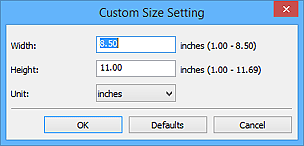
Pasirinkus parinktį Pasirinktinis (Custom) atidaromas ekranas, kuriame galite nurodyti popieriaus formatą. Pasirinkite Vienetas (Unit) nuostatą, įveskite reikšmes laukuose Plotis (Width) ir Aukštis (Height), o tada spustelėkite Gerai (OK).
 Svarbu
- Pasirinktinis (Custom) negalima pasirinkti, atsižvelgiant į nuostatą Pasirinkti šaltinį (Select Source).
Pastaba- Jei norite grąžinti numatytąsias nurodytų parametrų reikšmes, spustelėkite Numatytieji nustatymai (Defaults).
- Raiška (Resolution)
-
Pasirinkite ketinamo nuskaityti elemento raišką.
Kuo didesnės raiška (jos reikšmė), tuo detalesnis bus vaizdas.
Pastaba- Parinkties Raiška (Resolution) nuostata gali būti tik 300 dpi arba 400 dpi.
- Dok. nuskaitymo padėties parametr... (Document Scan Orientation Settings...)
-
Parinktis rodoma pasirinkus parametro Pasirinkti šaltinį (Select Source) nuostatą ADT.
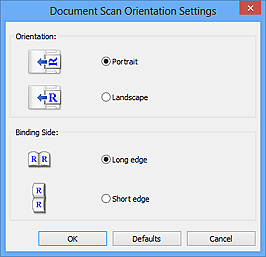
Spustelėkite, kad būtų atidarytas dialogo langas Dok. nuskaitymo padėties parametrai (Document Scan Orientation Settings), kuriame galite nustatyti iš ADT norimų nuskaityti dokumentų padėtį ir įrišimo pusę.
 Svarbu
- Nuskaitant tik vieną kiekvieno dokumento pusę parametro Įrišimo pusė (Binding Side) nurodyti negalima.
- Nuskaityti abi puses, kai nuskaitoma iš ADT (Scan both sides when scanning from the ADF)
- Parinktis rodoma nustačius parinkties Pasirinkti šaltinį (Select Source) nuostatą Dokumentas (ADT / nuskaitymo plokštė) (Document (ADF/Platen)). Nuskaitomos abi dokumentų, įdėtų į ADT, pusės.
- Vaizdo apdorojimo parametrai (Image Processing Settings)
-
Spustelėkite
 (Pliusas), jei norite nustatyti toliau nurodytus elementus.Pastaba
- Kokie elementai rodomi, lemia parametrų Pasirinkti šaltinį (Select Source) ir Spalvinis režimas (Color Mode) nuostatos.
- Taikyti automatinį dokumentų tvarkymą (Apply Auto Document Fix)
-
Šį žymimąjį langelį galite pažymėti tada, jei norite, kad dokumento arba žurnalo tekstas būtų paryškintas ir jį būtų lengviau perskaityti.
Svarbu- Pakoregavus gali pakisti pirminio vaizdo atspalviai. Tokiu atveju nuskaitykite atžymėję žymimąjį langelį.
Pastaba- Įgalinus šią funkciją nuskaitoma gali būti ilgiau nei įprastai.
- Ryškinti kontūrus (Sharpen outline)
- Paryškinami objektų kontūrai, kad vaizdas atrodytų ryškesnis.
- Sumažinti permatomumą (Reduce show-through)
- Paryškinamas elemento tekstas arba sumažinamas laikraščio permatomumas ir pan.
- Sumažinti muaro efektą (Reduce moire)
-
Sumažinamas muaro efektas.
Išspausdinti vaizdai atrodo lyg būtų sudaryti iš smulkių taškelių. Muaras – tai reiškinys, kai nuskaičius tokias iš smulkių taškelių sudarytas nuotraukas arba paveikslėlius ant atvaizdų matyti netolygiai pereinančių atspalvių arba ruožų.
Pastaba- Įgalinus Sumažinti muaro efektą (Reduce moire) nuskaitoma ilgiau nei įprastai.
- Sumažinti nugarėlės šešėlį (Reduce gutter shadow) / Sumažinti nugarėlės šešėlį (nuskaitymo plokštė) (Reduce gutter shadow (platen))
-
Sumažinami nuskaitant atverstas knygeles tarp puslapių atsirandantys šešėlių ruožai.
Svarbu- Šią funkciją galima naudoti tik nuskaitant nuo ekspozicinio stiklo.
Pastaba- Jei norite, kad nuskaitant nestandartinio formato elementus arba nurodytose srityse būtų koreguojami šešėlių ruožai, naudokite „ScanGear“ (skaitytuvo tvarkyklės) skirtuką Išplėstinis režimas (Advanced Mode).
Išsamios informacijos žr. žinyno Interneto instrukcija pradžios puslapio turimam modeliui skirtame skyriuje „Nugarėlės šešėlio koregavimas“. - Įjungus šią funkciją ir prisijungus prie tinklo nuskaitoma gali būti ilgiau nei įprastai.
- Koreguoti kreivą teksto dokumentą (Correct slanted text document)
-
Atpažįstamas nuskaitytas tekstas ir koreguojamas dokumento pakrypimas (nuo –0,1 iki –10 arba nuo +0,1 iki +10 laipsnių).
Svarbu-
Toliau nurodyta, kokių tipų dokumentų gali nepavykti tinkama pakoreguoti, nes juose nepavyksta tinkamai nustatyti teksto.
- Dokumentai, kurių teksto eilutės yra pasvirę daugiau nei 10 laipsnių arba skiriasi kiekvienos eilutės pasvirimas
- Dokumentai, kuriuose yra ir vertikalaus, ir horizontalaus teksto
- Dokumentai, kuriuose naudojamas ypač didelis arba ypač mažas šriftas
- Dokumentai, kuriuose yra nedaug teksto
- Dokumentai, kuriuose yra paveikslėlių / vaizdų
- Ranka rašytas tekstas
- Dokumentai, kuriuose yra ir vertikalių, ir horizontalių linijų (lentelių)
Pastaba- Įgalinus Koreguoti kreivą teksto dokumentą (Correct slanted text document) nuskaitoma ilgiau nei įprastai.
-
- Nustatyti teksto dokumento padėtį ir pasukti vaizdą (Detect the orientation of text document and rotate image)
-
Nustačius teksto padėtį nuskaitytame dokumente, vaizdas automatiškai pasukamas tinkama kryptimi.
Svarbu- Palaikomi tik tokie teksto dokumentai, kuriuose tekstas parašytas kuria nors iš dialogo lange Parametrai (Bendrieji parametrai) (Settings (General Settings)) esančiame sąraše Dokumento kalba (Document Language) siūlomų kalbų.
-
Toliau nurodyta, kokių tipų parametrų arba dokumentų padėties gali nepavykti tinkamai nustatyti, nes juose nepavyksta tinkamai nustatyti teksto.
- Jei raiškos reikšmė nepatenka į 300–600 dpi diapazoną
- Jei šriftas yra mažesnis nei 8 taškai arba didesnis nei 48 taškai
- Jei dokumentas kurtas naudojant specialųjį šriftą, efektus, pasvirąjį šriftą arba jame yra ranka rašyto teksto
- Jei dokumento fonas yra margas
Tada reikia pažymėti žymimąjį langelį Patikrinkite nuskaitymo rezultatus ir nurodykite įrašymo parametrus (Check scan results and specify save settings) ir pasukti vaizdą dialogo lange Įrašyti parametrus (Save Settings).
(2) Įrašymo parametrų sritis
- Failo vardas (File Name)
-
Įveskite norimo įrašyti vaizdo failo vardą. Įrašant failą prie nustatyto failo pavadinimo formatu „_20XX0101_0001“ pridedama data ir keturi skaitmenys.
Pastaba- Jei pažymėsite žymimąjį langelį Įrašyti į poaplankį naudojant dabartinę datą (Save to a subfolder with current date), prie nustatyto failo vardo bus pridėta data ir keturi skaitmenys.
- Įrašyti į (Save in)
-
Nurodomas aplankas, į kurį bus įrašomi nuskaityti vaizdai. Jei norite įtraukti aplanką, nusileidžiančiajame meniu pasirinkite Įtraukti... (Add...), atidarytame dialogo lange Paskirties aplanko pasirinkimas (Select Destination Folder) spustelėkite Įtraukti (Add) ir nurodykite paskirties aplanką.
Toliau nurodyta, kokie aplankai įrašant laikomi numatytaisiais.
-
„Windows 10“ / „Windows 8.1“ / „Windows Vista“:
Aplankas Dokumentai (Documents)
-
„Windows 8“ / „Windows 7“:
Aplankas Mano dokumentai (My Documents)
-
- Duomenų formatas (Data Format)
-
Pasirinkite duomenų formatą, kuriuo reikia įrašyti nuskaitytus vaizdus.
Galite pasirinkti JPEG / „Exif“ (JPEG/Exif), TIFF arba PNG.
Svarbu- Jei parinkties Spalvinis režimas (Color Mode) nuostata yra Nespalvotai (Black and White), parinkties JPEG / „Exif“ (JPEG/Exif) rinktis negalima.
Pastaba- Jei Duomenų formatas (Data Format) nuostata yra TIFF arba PNG nuskaitymas per tinklą gali trukti ilgiau.
- JPEG vaizdo kokybė (JPEG Image Quality)
-
Galite nustatyti JPEG failų vaizdo kokybę.
Svarbu- Pateikiama tik pasirinkus Duomenų formatas (Data Format) nuostatą JPEG / „Exif“ (JPEG/Exif).
- Įrašyti į poaplankį naudojant dabartinę datą (Save to a subfolder with current date)
-
Pažymėkite šį žymimąjį langelį, jei norite, kad lauke Įrašyti į (Save in) nurodytame aplanke būtų sukurtas aplankas, jam būtų suteiktas dabartinės datos pavadinimas ir į jį būtų įrašyti nuskaityti vaizdai. Bus sukurtas aplankas, kurio pavadinimo formatas – „20XX_01_01“ (metai_mėnuo_diena).
Jei šio žymimojo langelio nepažymėsite, failai bus įrašyti tiesiai į lauke Įrašyti į (Save in) nurodytą aplanką.
- Patikrinkite nuskaitymo rezultatus ir nurodykite įrašymo parametrus (Check scan results and specify save settings)
- Įrenginiui baigus nuskaityti, atidaromas dialogo langas Įrašyti parametrus (Save Settings).
(3) Taikomosios programos parametrų sritis
- OCR programa (OCR Application)
-
Pasirinktos programos lange pateikiamas išskirtas tekstas.
Pastaba
- Jei į nusileidžiantįjį meniu norite įtraukti taikomąją programą arba aplanką, nusileidžiančiajame meniu pasirinkite Įtraukti... (Add...), atidarytame dialogo lange Taikomosios programos pasirinkimas (Select Application) arba spustelėkite Įtraukti (Add) ir nurodykite taikomąją programą arba aplanką.
- Instrukcijos (Instructions)
- Atidaromas šis vadovas.
- Numatytieji nustatymai (Defaults)
- Galite atkurti numatytąsias atidarytame ekrane pateiktų parametrų reikšmes.
