
Salasanasuojauksen asetukset -valintaikkuna
Aseta salasanoja PDF-tiedostojen avaamista, muokkaamista tai tulostamista varten.
Voit avata Salasanasuojauksen asetukset (Password Security Settings) -näkymän jollakin seuraavista tavoista.
- Valitse Asetukset-valintaikkunassa Määritä salasanasuojaus (Set up password security) -valintaruutu ja skannaa sitten
-
Valitse Tallenna asetukset (Save Settings)-valintaikkunassa Määritä salasanasuojaus (Set up password security) -valintaruutu ja tallenna sitten
 Huomautus
- Tallenna asetukset (Save Settings) -valintaruutu tulee näkyviin, kun olet skannannut Tarkista skannaustulokset ja määritä tallennusasetukset (Check scan results and specify save settings) -valintaruutu valittuna Asetukset-valintaikkunan Tallenna asetukset (Save Settings) -kohdassa.
 Tärkeää
- PDF-tiedostoa ei voi avata tai muokata, jos salasana on unohtunut. On suositeltavaa kirjoittaa salasanat muistiin ja pitää ne turvallisessa paikassa tulevaa käyttöä varten.
- Salasanasuojattuja PDF-tiedostoja ei voi avata sovelluksissa, jotka eivät tue PDF-tiedostojen suojausasetusten käyttöä.
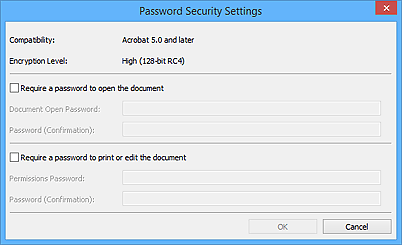
- Vaadi salasana asiakirjan avaamiseen (Require a password to open the document)
-
Voit määrittää, tarvitaanko PDF-tiedoston avaamiseen salasana. Valitse tämä valintaruutu ja kirjoita merkit kohtaan Asiakirjan avaussalasana (Document Open Password).
- Asiakirjan avaussalasana (Document Open Password)
- Anna salasana PDF-tiedoston avaamista varten.
- Salasana (vahvistus) (Password (Confirmation))
- Kirjoita asetettava salasana kohtaan Asiakirjan avaussalasana (Document Open Password).
- Vaadi salasana asiakirjan tulostamiseksi tai muokkaamiseksi (Require a password to print or edit the document)
-
Voit määrittää, tarvitaanko PDF-tiedoston tulostamiseen tai muokkaamiseen salasana. Valitsema tämä valintaruutu ja kirjoita merkit kohtaan Eston poistava salasana (Permissions Password).
- Eston poistava salasana (Permissions Password)
- Kirjoita salasana PDF-tiedostojen muokkausta tai tulostusta varten.
- Salasana (vahvistus) (Password (Confirmation))
- Kirjoita asetettava salasana kohtaan Eston poistava salasana (Permissions Password).
Tärkeää
- Kirjoita salasana, jonka pituus on enintään 32 yksitavuista kirjainta, numeroa ja/tai erikoismerkkiä (!"#$%&'()*+,-./:;<=>?@[\]^_`{|}~). Salasanoissa kirjainkoko on merkitsevä.
- Jos haluat ottaa käyttöön sekä Asiakirjan avaussalasana (Document Open Password) -toiminnon että Eston poistava salasana (Permissions Password) -toiminnon, valitse molemmat valintaruudut ja määritä niille eri salasanat.
- OK
- OK voidaan valita, kun olet antanut Asiakirjan avaussalasana (Document Open Password) - ja Salasana (vahvistus) (Password (Confirmation)) -tiedot tai Eston poistava salasana (Permissions Password) - ja Salasana (vahvistus) (Password (Confirmation)) -tiedot. Skannaa tai tallenna valitsemalla OK.
- Peruuta (Cancel)
-
Skannauksen jälkeen Määritä salasanasuojaus (Set up password security) -valintaruutu valittuna Asetukset-valintaikkunassa:
IJ Scan Utility -päänäyttö tulee näkyviin uudelleen.
Tallennuksen jälkeen Määritä salasanasuojaus (Set up password security) -valintaruutu valittuna Tallenna asetukset (Save Settings) -valintaikkunassa:
Näkyviin tulee vahvistusnäyttö. Palaa Salasanasuojauksen asetukset (Password Security Settings) -valintaikkunaan valitsemalla Peruuta (Cancel). Valitsemalla OK skannatut kuvat tallennetaan määrittämättä salasanaa.
