
Dialoogiboks Parooli turvalisusmäärangud
Saate määrata paroolid PDF-failide avamiseks või printimiseks/muutmiseks.
Avage dialoogiboks Parooli turvalisusmäärangud (Password Security Settings) ühel viisil järgmistest.
- Valige dialoogiboksis Määrangud märkeruut Parooli turvalisuse määramine (Set up password security) ja seejärel skannige
-
Valige dialoogiboksis Salvesta määrangud (Save Settings) märkeruut Parooli turvalisuse määramine (Set up password security) ja seejärel salvestage
 Märkus
- Dialoogiboks Salvesta määrangud (Save Settings) kuvatakse pärast skannimist, kui dialoogiboksis Määrangud on valitud jaotises Salvesta määrangud (Save Settings) märkeruut Kontrollige skanni tulemusi ja määrake salvestusmäärangud (Check scan results and specify save settings).
 Tähtis!
- Parooli unustamise korral ei saa PDF-faili avada või redigeerida. Soovitatav on kirjutada paroolid üles ja hoida neid edaspidiseks kasutuseks kindlas kohas.
- Parooliga kaitstud PDF-faile ei saa avada rakendustes, mis ei toeta PDF-failide turbesätteid.
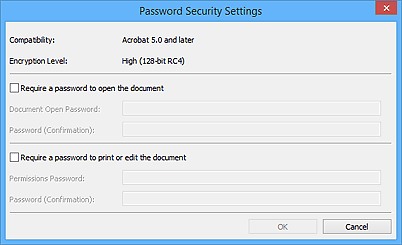
- Küsi dokumendi avamiseks parooli (Require a password to open the document)
-
Saate määrata, kas PDF-faili avamiseks on vaja parooli. Valige see märkeruut, et sisestada väljale Dokumendi avamise parool (Document Open Password) tähemärke.
- Dokumendi avamise parool (Document Open Password)
- Sisestage PDF-faili avamiseks parool.
- Parool (kinnitus) (Password (Confirmation))
- Sisestage jaotises Dokumendi avamise parool (Document Open Password) määratud parool.
- Küsi parooli dokumendi printimiseks või muutmiseks (Require a password to print or edit the document)
-
Saate määrata, kas PDF-faili printimiseks või redigeerimiseks on vaja parooli. Valige see märkeruut, et sisestada väljale Õiguste parool (Permissions Password) tähemärke.
- Õiguste parool (Permissions Password)
- Sisestage PDF-failide printimiseks või muutmiseks parool.
- Parool (kinnitus) (Password (Confirmation))
- Sisestage jaotises Õiguste parool (Permissions Password) määratud parool.
Tähtis!
- Sisestage kuni 32 märgist koosnev parool, kasutades ühebaidiseid tähti, numbreid ja/või sümboleid (!"#$%&'()*+,-./:;<=>?@[\]^_`{|}~). Paroolid on tõstutundlikud.
- Selleks et määrata nii suvand Dokumendi avamise parool (Document Open Password) kui ka Õiguste parool (Permissions Password), valige mõlemad märkeruudud ja määrake kummagi jaoks erinev parool.
- OK
- Nupul OK saab klõpsata pärast suvandite Dokumendi avamise parool (Document Open Password) ja Parool (kinnitus) (Password (Confirmation)) või Õiguste parool (Permissions Password) ja Parool (kinnitus) (Password (Confirmation)) sisestamist. Skannimiseks või salvestamiseks klõpsake nupul OK.
- Loobu (Cancel)
-
Pärast skannimist, kui dialoogiboksis Määrangud on valitud märkeruut Parooli turvalisuse määramine (Set up password security):
Kuvatakse uuesti IJ Scan Utility põhikuva.
Pärast salvestamist, kui dialoogiboksis Salvesta määrangud (Save Settings) on valitud märkeruut Parooli turvalisuse määramine (Set up password security):
Kuvatakse kinnituskuva; dialoogiboksi Parooli turvalisusmäärangud (Password Security Settings) naasmiseks klõpsake nupul Loobu (Cancel). Skannitud piltide salvestamiseks ilma parooli määramata klõpsake nupul OK.
