
IJ Scan Utility põhikuva
Järgige alltoodud samme, et käivitada IJ Scan Utility.
Windows 10
Valige menüüst Start Kõik rakendused (All apps) > Canon Utilities > IJ Scan Utility, et käivitada IJ Scan Utility.
Windows 8.1 / Windows 8:
IJ Scan Utility käivitamiseks valige avakuval suvand IJ Scan Utility.
Kui suvandit IJ Scan Utility ei kuvata avakuval, valige tuumnupp Otsing (Search) ja seejärel otsige fraasi „IJ Scan Utility”.
Windows 7/Windows Vista:
Valige menüüst Start Kõik programmid (All Programs) > Canon Utilities > IJ Scan Utility > IJ Scan Utility, et käivitada IJ Scan Utility.
Saate korraga skannida ja salvestada, klõpsates lihtsalt vastaval ikoonil.
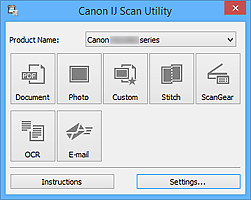
- Toote nimi (Product Name)
-
Kuvab selle toote nime, mida IJ Scan Utility praegu kasutab.
Kui te ei soovi kuvatavat toodet kasutada, valige soovitud toode loendist.
Lisaks valige võrguühenduse korral selline toode, mille nime järel on tekst „Võrk”.
 Märkus
- Võrgukeskkonna häälestamise kohta lugege jaotisest „Võrguskannimise sätted”.
- Dokument (Document)
-
Skannib üksusi dokumentidena ja salvestab need arvutisse.
Skannimis-/salvestamissätteid ja reaktsiooni skannimise järel saab määrata dialoogiboksis Määrangud (Dokumendi skannimine) (Settings (Document Scan)).
- Foto (Photo)
-
Skannib üksusi fotodena ja salvestab need arvutisse.
Skannimis-/salvestamissätteid ja reaktsiooni skannimise järel saab määrata dialoogiboksis Määrangud (Foto skannimine) (Settings (Photo Scan)).
- Kohanda (Custom)
-
Skannib üksusi lemmiksätetega ja salvestab pildid arvutisse. Üksuse tüüp on automaatselt tuvastatav.
Skannimis-/salvestamissätteid ja reaktsiooni skannimise järel saab määrata dialoogiboksis Määrangud (Kohandatud skannimine) (Settings (Custom Scan)).
- Liitmine (Stitch)
-
Kuvab akna Pildi liitmine (Image Stitch), milles saate skannida kopeerimisalusest suurema üksuse vasakut ja paremat poolt ning skannitud pildid uuesti üheks pildiks kombineerida.
Skannimis-/salvestamissätteid ja reaktsiooni skannimise järel saab määrata dialoogiboksis Määrangud (Skannimine ja liitmine) (Settings (Scan and Stitch)).
- ScanGear
-
Käivitab ScanGeari (skanneridraiveri), millega saate skannimise ajal kujutise parandusi teha ja värve reguleerida.
Skannimis-/salvestamissätteid ja rakendusi saab määrata dialoogiboksis Määrangud (ScanGear) (Settings (ScanGear)).
- OCR
-
Skannige skannitud ajakirjade ja ajalehtede teksti ning kuvage see määratletud rakenduses.
Skannimis-/salvestamissätteid ja rakendusi saab määrata dialoogiboksis Määrangud (OCR) (Settings (OCR)).
- Meil (E-mail)
-
Saate skannitud pilte meiliga saata.
Skannimis-/salvestamissätteid ja rakendusi saab määrata dialoogiboksis Määrangud (Meil) (Settings (E-mail)).
- Juhised (Instructions)
- Avab selle juhendi.
- Määrangud... (Settings...)
- Kuvab dialoogiboksi Määrangud, milles saate määrata skannimis-/salvestamissätteid ja reaktsiooni skannimise järel.
