
Korraga iga dokumendi mõlema külje skannimine
Skannige ADF-i (automaatset dokumendisööturit) kasutades korraga iga dokumendi mõlemad küljed.
 Märkus
- Mitut dokumenti saab korraga skannida ka ADF-ist, kui skannimine toimub suvandite Dokument (Document), Kohanda (Custom), ScanGear, OCR või Meil (E-mail) kaudu.
Teavet ScanGeariga (skanneridraiver) skannimise kohta leiate Veebijuhendi avalehelt jaotises „Rakendusetarkvara (ScanGear) kaudu skannimine” oma mudeli teabest. - Järgmistes kirjeldustes kasutatakse näidistena dokumentide skannimise kuvasid.
-
Asetage dokumendid ADF-i.
-
Klõpsake suvandil Määrangud... (Settings...).
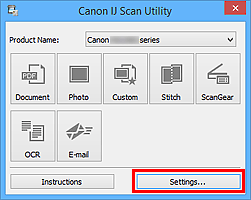
Kuvatakse dialoogiboks Määrangud.
-
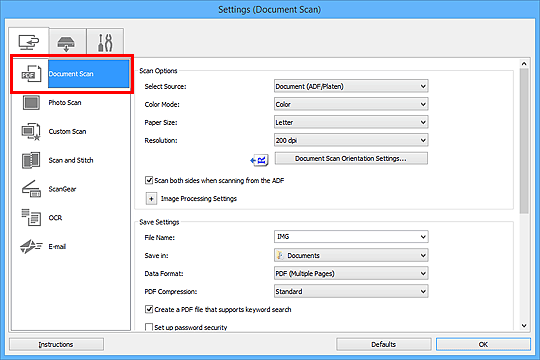
Klõpsake sättel Dokumendi skannimine (Document Scan).
-
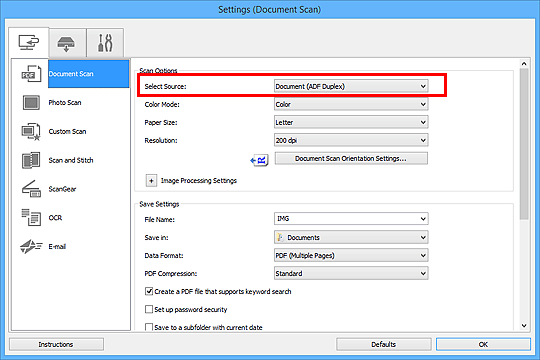
Valige suvandi Valige allikas (Select Source) määranguks Dokument (ADF/kopeerimisalus) (Document (ADF/Platen)) või Dokument (ADF, kahepoolne) (Document (ADF Duplex)).
 Märkus
- Valige jaotises Skannimismäärangud (Scan Options) märkeruut Skanni mõlemad küljed, kui skannitakse ADF-ist (Scan both sides when scanning from the ADF), kui kasutate skannimisel määrangut Dokument (ADF/kopeerimisalus) (Document (ADF/Platen)).
-
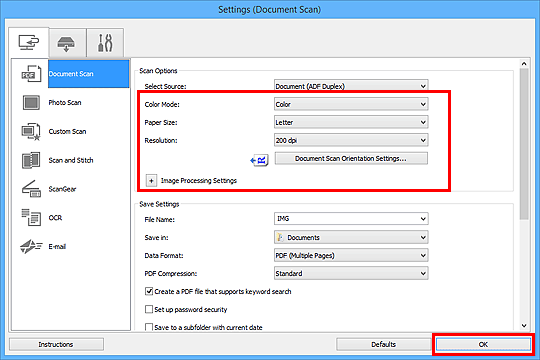
Vajaduse korral valige värvirežiim, dokumendi suurus ja skannimise eraldusvõime.
Skannitavate dokumentide suuna määramiseks klõpsake suvandil Dok. skannimissuuna määrangud ... (Document Scan Orientation Settings...). Kuvatavas dialoogiboksis saate määrata suvandid Suund (Orientation) ja Köidetav pool (Binding Side).
Kui sätete seadistamine on lõppenud, klõpsake OK.
Kuvatakse IJ Scan Utility põhikuva.
Märkus-
Üksikasjalikku teavet üksuste määramise kohta dialoogiboksis Määrangud vaadake järgmistelt lehtedelt.
-
-
Klõpsake sättel Dokument (Document).

Dokumentide mõlemad küljed skannitakse automaatselt.
Märkus
- Skannimise tühistamiseks klõpsake käsul Loobu (Cancel).
- Skannitud pildid salvestatakse määratud kausta käsuga Salvesta asukohta (Save in) vastavas dialoogiaknas Määrangud, mis avaneb, kui klõpsate suvandil Määrangud... (Settings...). Igas dialoogiboksis Määrangud saate seadistada ka täpsemad skannimissätted.
