
Παράθυρο διαλόγου Ρυθμίσεις ασφαλείας κωδικού πρόσβασης
Ορίστε κωδικούς πρόσβασης για το άνοιγμα ή την εκτύπωση/επεξεργασία αρχείων PDF.
Εμφανίστε το παράθυρο διαλόγου Ρυθμίσεις ασφαλείας κωδικού πρόσβασης (Password Security Settings) ακολουθώντας μία από τις παρακάτω διαδικασίες.
- Στο παράθυρο διαλόγου Ρυθμίσεις, επιλέξτε το πλαίσιο ελέγχου Ρύθμιση ασφαλείας κωδικού πρόσβασης (Set up password security) και, στη συνέχεια, εκτελέσετε σάρωση
-
Στο παράθυρο διαλόγου Αποθήκευση ρυθμίσεων (Save Settings), επιλέξτε το πλαίσιο ελέγχου Ρύθμιση ασφαλείας κωδικού πρόσβασης (Set up password security) και, στη συνέχεια, εκτελέσετε σάρωση
 Σημείωση
- Μετά τη σάρωση με επιλεγμένο το πλαίσιο ελέγχου Έλεγχος αποτελεσμάτων σάρωσης και καθορισμός ρυθμίσεων αποθήκευσης (Check scan results and specify save settings) στην Αποθήκευση ρυθμίσεων (Save Settings) στο παράθυρο διαλόγου Ρυθμίσεις, εμφανίζεται το παράθυρο διαλόγου Αποθήκευση ρυθμίσεων (Save Settings).
 Σημαντικό
- Δεν θα μπορείτε να ανοίξετε ή να επεξεργαστείτε το αρχείο PDF εάν ξεχάσετε τον κωδικό πρόσβασης. Συνιστάται να σημειώσετε τους κωδικούς πρόσβασης και να τους φυλάξετε σε ασφαλές σημείο για μελλοντική αναφορά.
- Αρχεία PDF με προστασία κωδικού πρόσβασης δεν μπορούν να ανοίγουν σε εφαρμογές που δεν υποστηρίζουν ρυθμίσεις ασφαλείας για αρχεία PDF.
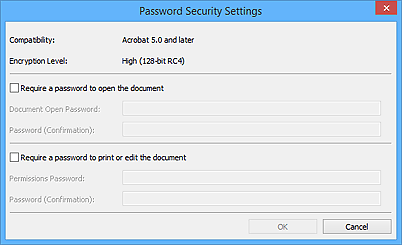
- Απαίτηση κωδικού πρόσβασης για άνοιγμα εγγράφου (Require a password to open the document)
-
Μπορείτε να προσδιορίσετε εάν θα απαιτείται κωδικός πρόσβασης για το άνοιγμα του αρχείου PDF. Ενεργοποιήστε αυτό το πλαίσιο ελέγχου για να εισαγάγετε χαρακτήρες στην επιλογή Κωδικός πρόσβασης για άνοιγμα εγγράφου (Document Open Password).
- Κωδικός πρόσβασης για άνοιγμα εγγράφου (Document Open Password)
- Εισαγάγετε έναν κωδικό πρόσβασης για το άνοιγμα του αρχείου PDF.
- Κωδικός πρόσβασης (Επιβεβαίωση) (Password (Confirmation))
- Εισαγάγετε τον κωδικό πρόσβασης που έχετε ορίσει στην επιλογή Κωδικός πρόσβασης για άνοιγμα εγγράφου (Document Open Password).
- Να ζητείται κωδικός πρόσβασης για εκτύπωση ή επεξεργασία του εγγράφου (Require a password to print or edit the document)
-
Μπορείτε να προσδιορίσετε εάν θα απαιτείται κωδικός πρόσβασης για την εκτύπωση ή την επεξεργασία του αρχείου PDF. Ενεργοποιήστε αυτό το πλαίσιο ελέγχου για να εισαγάγετε χαρακτήρες στην επιλογή Κωδικός πρόσβασης άδειας (Permissions Password).
- Κωδικός πρόσβασης άδειας (Permissions Password)
- Εισαγάγετε έναν κωδικό πρόσβασης για εκτύπωση ή επεξεργασία των αρχείων PDF.
- Κωδικός πρόσβασης (Επιβεβαίωση) (Password (Confirmation))
- Εισαγάγετε τον κωδικό πρόσβασης που έχετε ορίσει στην επιλογή Κωδικός πρόσβασης άδειας (Permissions Password).
Σημαντικό
- Εισαγάγετε έναν κωδικό πρόσβασης που να αποτελείται από έως 32 χαρακτήρες γραμμάτων, αριθμών και/ή συμβόλων (!"#$%&'()*+,-./:;<=>?@[\]^_`{|}~) του ενός byte. Στους κωδικούς πρόσβασης γίνεται διάκριση πεζών/κεφαλαίων.
- Για να ορίσετε: Κωδικός πρόσβασης για άνοιγμα εγγράφου (Document Open Password) και Κωδικός πρόσβασης άδειας (Permissions Password), ενεργοποιήστε και τα δύο πλαίσια ελέγχου και ορίστε ένα διαφορετικό κωδικό πρόσβασης για το καθένα.
- OK
- Μπορείτε να κάνετε κλικ στην επιλογή OK αφότου εισαγάγετε τους: Κωδικός πρόσβασης για άνοιγμα εγγράφου (Document Open Password) και Κωδικός πρόσβασης (Επιβεβαίωση) (Password (Confirmation)), ή Κωδικός πρόσβασης άδειας (Permissions Password) και Κωδικός πρόσβασης (Επιβεβαίωση) (Password (Confirmation)). Πατήστε OK για να εκτελέσετε σάρωση ή για να αποθηκευτεί η ρύθμιση.
- Άκυρο (Cancel)
-
Μετά τη σάρωση με επιλεγμένο το πλαίσιο ελέγχου Ρύθμιση ασφαλείας κωδικού πρόσβασης (Set up password security) στο παράθυρο διαλόγου Ρυθμίσεις:
Εμφανίζεται ξανά η κύρια οθόνη του IJ Scan Utility.
Μετά την αποθήκευση με επιλεγμένο το πλαίσιο ελέγχου Ρύθμιση ασφαλείας κωδικού πρόσβασης (Set up password security) στο παράθυρο διαλόγου Αποθήκευση ρυθμίσεων (Save Settings) :
Εμφανίζεται ένα παράθυρο διαλόγου επιβεβαίωσης. Πατήστε Άκυρο (Cancel) για να επιστρέψετε στο παράθυρο διαλόγου Ρυθμίσεις ασφαλείας κωδικού πρόσβασης (Password Security Settings). Κάντε κλικ στην επιλογή OK για να αποθηκεύσετε τις σαρωμένες εικόνες χωρίς να ορίσετε κωδικό πρόσβασης.
