
Αποθήκευση κατόπιν ελέγχου των αποτελεσμάτων σάρωσης
Μπορείτε να ελέγξετε τα αποτελέσματα σάρωσης και, στη συνέχεια, να αποθηκεύσετε τις εικόνες σε υπολογιστή.
 Σημαντικό
- Εάν έχετε πραγματοποιήσει σάρωση μέσω του πίνακα λειτουργίας, θα πρέπει να ελέγξετε τα αποτελέσματα της σάρωσης προκειμένου να μπορέσετε να την αποθηκεύσετε.
 Σημείωση
- Στις περιγραφές που ακολουθούν, η σάρωση φωτογραφιών χρησιμοποιείται εν είδει παραδείγματος.
-
Κάντε κλικ στην επιλογή Ρυθμίσεις... (Settings...).
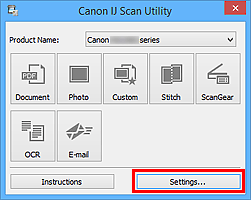
Εμφανίζεται το παράθυρο διαλόγου "Ρυθμίσεις".
-
Κάντε κλικ στην επιλογή Σάρωση φωτογραφίας (Photo Scan).
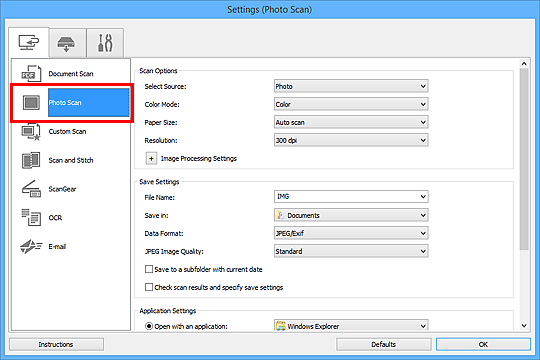
-
Επιλέξτε το πλαίσιο ελέγχου Έλεγχος αποτελεσμάτων σάρωσης και καθορισμός ρυθμίσεων αποθήκευσης (Check scan results and specify save settings) και, στη συνέχεια, κάντε κλικ στο OK.
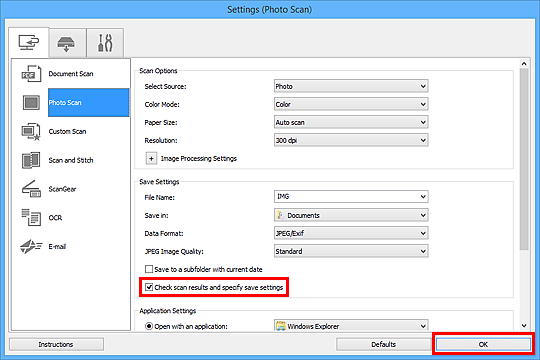
Εμφανίζεται η κύρια οθόνη του IJ Scan Utility.
Σημείωση-
Ανατρέξτε στις παρακάτω σελίδες για λεπτομέρειες σχετικά με τα στοιχεία ρυθμίσεων στο παράθυρο διαλόγου "Ρυθμίσεις".
- Παράθυρο διαλόγου Ρυθμίσεις (Σάρωση εγγράφου)
- Παράθυρο διαλόγου Ρυθμίσεις (Σάρωση φωτογραφίας)
- Παράθυρο διαλόγου Ρυθμίσεις (Προσαρμοσμένη σάρωση)
- Παράθυρο διαλόγου Ρυθμίσεις (Σάρωση και συρραφή)
- Παράθυρο διαλόγου Ρυθμίσεις (ScanGear)
- Παράθυρο διαλόγου Ρυθμίσεις (OCR)
- Παράθυρο διαλόγου Ρυθμίσεις (E-mail)
-
-
Κάντε κλικ στην επιλογή Φωτογραφία (Photo).
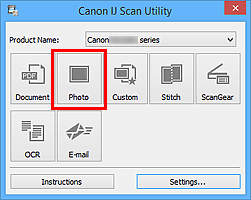
Ξεκινά η σάρωση.
Όταν ολοκληρωθεί η σάρωση, εμφανίζεται το παράθυρο διαλόγου Αποθήκευση ρυθμίσεων (Save Settings).
Σημείωση- Κάντε κλικ στην επιλογή Άκυρο (Cancel) για να ακυρώσετε τη σάρωση.
-
Αλλάξτε τη σειρά των εικόνων ή τις επιλογές αποθήκευσης αρχείου όπως απαιτείται.
Μπορείτε να αλλάξετε τη σειρά εικόνων ή τις ρυθμίσεις αποθήκευσης αρχείου στο παράθυρο διαλόγου Αποθήκευση ρυθμίσεων (Save Settings).
Σημείωση-
Οι προεπιλεγμένοι φάκελοι αποθήκευσης είναι οι ακόλουθοι.
-
Windows 10/Windows 8.1/Windows Vista:
Φάκελος Έγγραφα (Documents)
-
Windows 8/Windows 7:
Φάκελος Τα έγγραφά μου (My Documents)
-
-
-
Κάντε κλικ στην επιλογή OK.
Οι σαρωμένες εικόνες αποθηκεύονται σύμφωνα με τις ρυθμίσεις.
