
Диалогов прозорец Настройки на защитата с парола
Задайте пароли за отваряне или отпечатване/редактиране на PDF файлове.
Изведете на екрана диалоговия прозорец Настройки на защитата с парола (Password Security Settings), като използвате един от начините за това по-долу.
- Поставете отметка в квадратчето Задаване на защита с парола (Set up password security) в диалоговия прозорец Настройки и след това сканирайте
-
Поставете отметка в квадратчето Задаване на защита с парола (Set up password security) в диалоговия прозорец Настройки на запаметяване (Save Settings) и след това запаметете
 Забележка
- Диалоговият прозорец Настройки на запаметяване (Save Settings) се показва след сканиране при поставена отметка за Проверете резултатите от сканирането и задайте настройки за запазване (Check scan results and specify save settings) в Настройки на запаметяване (Save Settings) на диалоговия прозорец Настройки.
 Важно
Важно
- Няма да можете да отворите или редактирате PDF файла, ако забравите паролата. Препоръчително е да си запишете паролите и да ги съхранявате на безопасно място с цел бъдеща справка.
- Защитените с парола PDF файлове не могат да се отварят с приложения, които не поддържат настройките за защита на PDF файлове.
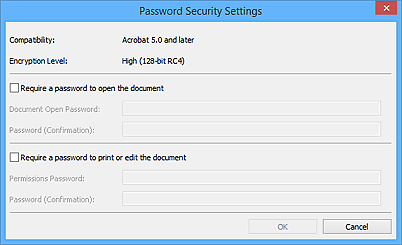
- Изисквай парола за отваряне на документа (Require a password to open the document)
-
Можете да указвате дали е необходимо изискването на парола при отваряне на PDF файла. Поставете отметка в това квадратче за въвеждане на знаци в Парола за отваряне на документа (Document Open Password).
- Парола за отваряне на документа (Document Open Password)
- Въведете парола за отваряне на PDF файла.
- Парола (потвърждение) (Password (Confirmation))
- Въведете паролата, зададена в Парола за отваряне на документа (Document Open Password).
- Изисква се парола за отпечатване или редактиране на документ (Require a password to print or edit the document)
-
Можете да указвате дали е необходимо изискването на парола при печатане или редактиране на PDF файла. Поставете отметка в това квадратче за въвеждане на знаци в Парола за разрешения (Permissions Password).
- Парола за разрешения (Permissions Password)
- Въведете парола за отпечатване или редактиране на PDF файловете.
- Парола (потвърждение) (Password (Confirmation))
- Въведете паролата, зададена в Парола за разрешения (Permissions Password).
Важно
- Въведете парола с размер до 32 знака, като използвате еднобайтови букви, цифри и/или символи (!"#$%&'()*+,-./:;<=>?@[\]^_`{|}~). В паролите се различават главни и малки букви.
- За да зададете както Парола за отваряне на документа (Document Open Password), така и Парола за разрешения (Permissions Password), поставете отметки и в двете квадратчета и укажете различна парола за всяка от опциите.
- OK
- OK може да бъде избрано след въвеждане на Парола за отваряне на документа (Document Open Password) и Парола (потвърждение) (Password (Confirmation)) или Парола за разрешения (Permissions Password) и Парола (потвърждение) (Password (Confirmation)). Щракнете върху OK за сканиране или запаметяване.
- Отказ (Cancel)
-
След сканиране при поставена отметка за Задаване на защита с парола (Set up password security) в диалоговия прозорец Настройки:
Ще се появи отново основният екран на IJ Scan Utility.
След запаметяване при поставена отметка за Задаване на защита с парола (Set up password security) в диалоговия прозорец Настройки на запаметяване (Save Settings):
Показва се екран за потвърждение. Щракнете върху Отказ (Cancel), за да се върнете към диалоговия прозорец Настройки на защитата с парола (Password Security Settings). Щракнете върху OK, за да запаметите сканираните изображения без задаване на парола.
