
مربع الحوار إعدادات حماية كلمة المرور
قم بإعداد كلمات مرور لفتح أو طباعة/تحرير ملفات PDF.
قم بعرض مربع الحوار إعدادات حماية كلمة المرور (Password Security Settings) من خلال إحدى العمليات التالية.
- حدد خانة الاختيار إعداد حماية كلمة المرور (Set up password security) في مربع حوار الإعدادات، ثم قم بإجراء المسح الضوئي
-
حدد خانة الاختيار إعداد حماية كلمة المرور (Set up password security) في مربع الحوار إعدادات الحفظ (Save Settings)، ثم قم بالحفظ
 ملاحظة
- يظهر مربع الحوار إعدادات الحفظ (Save Settings) بعد إجراء المسح الضوئي مع تحديد خانة الاختيار تحقق من نتائج المسح الضوئي، ثم حدد إعدادات الحفظ (Check scan results and specify save settings) في إعدادات الحفظ (Save Settings) من مربع حوار "الإعدادات".
 هام
هام
- إذا نسيت كلمة المرور، فلن تتمكن من فتح ملفات PDF أو تحريرها. من المستحسن أن تقوم بتدوين كلمات المرور والاحتفاظ بها في مكان آمن للرجوع إليها في المستقبل.
- لا يمكن فتح ملفات PDF مؤمنة بكلمة مرور في تطبيقات لا تدعم إعدادات الأمان الخاصة بملفات PDF.
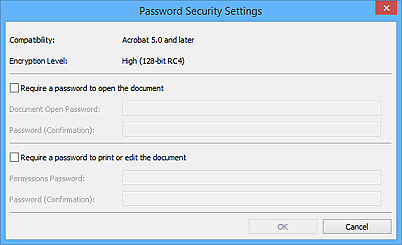
- مطلوب كلمة مرور لفتح المستند (Require a password to open the document)
-
يمكنك تحديد ما إذا كانت ستتم المطالبة بكلمة المرور لفتح ملفات PDF أم لا. حدد خانة الاختيار هذه لإدخال الرموز في كلمة مرور فتح المستند (Document Open Password).
- كلمة مرور فتح المستند (Document Open Password)
- أدخل كلمة مرور لفتح ملف PDF.
- كلمة المرور (التأكيد) (Password (Confirmation))
- أدخل كلمة المرور التي تم تعيينها في كلمة مرور فتح المستند (Document Open Password).
- يتعين وجود كلمة مرور لإجراء طباعة مستند أو تحريره (Require a password to print or edit the document)
-
يمكنك تحديد ما إذا كانت ستتم المطالبة بكلمة المرور لطباعة ملفات PDF أو تحريرها أم لا. حدد خانة الاختيار هذه لإدخال الرموز في كلمة مرور الأذونات (Permissions Password).
- كلمة مرور الأذونات (Permissions Password)
- أدخل كلمة مرور لطباعة ملفات PDF أو تحريرها.
- كلمة المرور (التأكيد) (Password (Confirmation))
- أدخل كلمة المرور التي تم تعيينها في كلمة مرور الأذونات (Permissions Password).
هام
- أدخل كلمة مرور تتكون من ما يصل إلى 32 رمزًا باستخدام الأحرف أحادية البايت و/أو الأرقام و/أو الرموز (!"#$%&'()*+,-./:;<=>?@[\]^_`{|}~). مع العلم أن كلمات المرور حساسة لحالة الأحرف.
- لتعيين كل من كلمة مرور فتح المستند (Document Open Password) وكلمة مرور الأذونات (Permissions Password)، حدد كلتا خانتي الاختيار، وخصص كلمة مرور مختلفة لكل منهما.
- موافق (OK)
- يمكن النقر فوق موافق (OK) بعد إدخال كلمة مرور فتح المستند (Document Open Password) وكلمة المرور (التأكيد) (Password (Confirmation))، أو كلمة مرور الأذونات (Permissions Password) وكلمة المرور (التأكيد) (Password (Confirmation)). انقر فوق موافق (OK) لإجراء المسح الضوئي أو الحفظ.
- إلغاء (Cancel)
-
بعد إجراء المسح الضوئي مع تحديد خانة الاختيار إعداد حماية كلمة المرور (Set up password security) في مربع حوار "الإعدادات":
تظهر الشاشة الرئيسية الخاصة بـ IJ Scan Utility مرة أخرى.
بعد إجراء الحفظ مع تحديد خانة الاختيار إعداد حماية كلمة المرور (Set up password security) في مربع الحوار إعدادات الحفظ (Save Settings):
تظهر شاشة تأكيد؛ انقر فوق إلغاء (Cancel) للعودة إلى مربع الحوار إعدادات حماية كلمة المرور (Password Security Settings). انقر فوق موافق (OK) لحفظ الصور الممسوحة ضوئيًا بدون تعيين كلمة مرور.
