
Dialoglodziņš Iestatījumi (Pievienot e-pasta ziņojumam (foto))
Noklikšķiniet uz vienuma Pievienot e-pasta ziņojumam (foto) (Attach to E-mail (Photo)) cilnē  (Skenēšana no darbības paneļa), lai tiktu parādīts dialoglodziņš Iestatījumi (Pievienot e-pasta ziņojumam (foto)) (Settings (Attach to E-mail (Photo))).
Dialoglodziņā Iestatījumi (Pievienot e-pasta ziņojumam (foto)) (Settings (Attach to E-mail (Photo))) varat norādīt atbildes reakciju, pievienojot attēlus e-pasta pielikumam kā fotoattēlus pēc to skenēšanas no darbības paneļa.
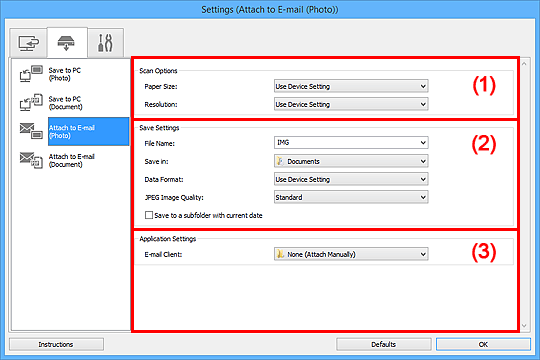
- (1) Sadaļa Skenēšanas opcijas
- (2) Sadaļa Saglabāt iestatījumus
- (3) Sadaļa Lietojumprogrammas iestatījumi
(1) Sadaļa Skenēšanas opcijas
- Papīra izmēri (Paper Size)
- Iestatiet no darbības paneļa.
- Izšķirtspēja (Resolution)
- Iestatiet no darbības paneļa.
(2) Sadaļa Saglabāt iestatījumus
- Faila nosaukums (File Name)
-
Ievadiet saglabājamā attēla faila nosaukumu. Saglabājot failu, datums un četri skaitļi tiek piemēroti izvēlētajam faila nosaukumam formātā "_20XX0101_0001".
 Piezīme
- Atzīmējot izvēles rūtiņu Saglabāt apakšmapē ar šīsdienas datumu (Save to a subfolder with current date), faila nosaukumam tiek pievienots datums un četri cipari.
- Saglabāt (Save in)
-
Parādīta mape, kurā saglabāt skenētos attēlus. Lai mainītu mapi, norādiet mērķa mapi dialoglodziņā Atlasīt mērķa mapi (Select Destination Folder), ko varat atvērt, nolaižamajā izvēlnē atlasot Pievienot... (Add...).
Noklusējuma saglabāšanas mapes ir šādas.
- Windows 8.1: mape Dokumenti (Documents)
- Windows 8: mape Mani dokumenti (My Documents)
- Windows 7: mape Mani dokumenti (My Documents)
- Windows Vista: mape Dokumenti (Documents)
- Windows XP: mape Mani dokumenti (My Documents)
- Datu formāts (Data Format)
- Iestatiet no darbības paneļa.
- JPEG attēla kvalitāte (JPEG Image Quality)
- Varat norādīt JPEG failu attēlu kvalitāti.
- Saglabāt apakšmapē ar šīsdienas datumu (Save to a subfolder with current date)
-
Atzīmējiet šo izvēles rūtiņu, lai sadaļā Saglabāt (Save in) norādītajā mapē izveidotu mapi ar šodienas datumu un tajā saglabātu skenētos attēlus. Mape tiks izveidota ar nosaukumu, piemēram, "20XX_01_01" (Gads_Mēnesis_Datums).
Ja šī izvēles rūtiņa nav atzīmēta, faili tiek saglabāti tieši sadaļā Saglabāt (Save in) norādītajā mapē.
(3) Sadaļa Lietojumprogrammas iestatījumi
- E-pasta klients (E-mail Client)
-
Norādiet e-pasta klientu, ko izmantot skenēto attēlu pievienošanai.
Izmantojamo e-pasta klientu varat norādīt nolaižamajā izvēlnē.
Piezīme
- Norādiet e-pasta klientu dialoglodziņā Atlasīt lietojumprogrammu (Select Application), ko var atvērt, nolaižamajā izvēlnē atlasot Pievienot... (Add...).
- Instrukcijas (Instructions)
- Atver šo rokasgrāmatu.
- Noklusējumi (Defaults)
- Parādītajā ekrānā varat atjaunot noklusējuma iestatījumus.
