
IJ Scan Utility基本画面
以下の手順に従って、IJ Scan Utilityを起動してください。
Windows 8.1/Windows 8の場合:
スタート画面上の[IJ Scan Utility]を選ぶと、IJ Scan Utilityが起動します。
スタート画面に[IJ Scan Utility]が表示されない場合は、[検索]チャームを選び、「IJ Scan Utility」を検索してください。
Windows 7/Windows Vista/Windows XPの場合:
[スタート]メニューから[すべてのプログラム]→[Canon Utilities]→[IJ Scan Utility]→[IJ Scan Utility]の順に選ぶと、IJ Scan Utilityが起動します。
目的のアイコンをクリックするだけで、スキャンから保存までを一度に行うことができます。
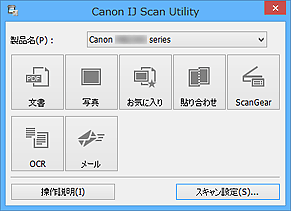
- [製品名]
-
現在IJ Scan Utilityに設定されている製品名が表示されます。
ほかの製品名が表示されている場合は、ご使用になる製品名を選んでください。
また、ネットワーク接続を使用する場合は、一覧から製品名の後ろに「Network」が表示されている項目を選んでください。
 参考
参考- ネットワーク環境の設定方法は、「ネットワーク環境でスキャンするときの設定方法」を参照してください。
- [文書]
-
原稿を文書としてスキャンし、パソコンに保存します。
[スキャン設定(文書)]ダイアログボックスで、スキャンや保存の詳細、スキャン後の動作を設定することができます。
- [写真]
-
原稿を写真としてスキャンし、パソコンに保存します。
[スキャン設定(写真)]ダイアログボックスで、スキャンや保存の詳細、スキャン後の動作を設定することができます。
- [お気に入り]
-
お好みの設定で原稿をスキャンし、パソコンに画像を保存します。原稿の種類を自動で判別することもできます。
[スキャン設定(お気に入り)]ダイアログボックスで、スキャンや保存の詳細、スキャン後の動作を設定することができます。
- [貼り合わせ]
-
[画像貼り合わせ]ウィンドウが表示され、原稿台よりも大きいサイズの原稿を、左右に分けてスキャンし、画像を貼り合わせて1つの画像にすることができます。
[スキャン設定(貼り合わせ)]ダイアログボックスで、スキャンや保存の詳細、スキャン後の動作を設定することができます。
- [ScanGear]
-
ScanGear(スキャナードライバー)を起動し、画像補正や色調整を行ってきれいにスキャンすることができます。
[スキャン設定(ScanGear)]ダイアログボックスで、スキャンや保存の詳細、アプリケーションソフトを設定することができます。
- [OCR]
-
画像としてスキャンした雑誌や新聞などの活字を、ワープロソフトなどで編集可能なテキスト(文字)データに変換することができます。
[スキャン設定(OCR)]ダイアログボックスで、スキャンや保存の詳細、アプリケーションソフトを設定することができます。
- [メール]
-
スキャンした画像データをEメールに添付して送信することができます。
[スキャン設定(メール)]ダイアログボックスで、スキャンや保存の詳細、メールソフトを設定することができます。
- [操作説明]
- 本マニュアルを表示します。
- [スキャン設定...]
- スキャン設定ダイアログボックスが表示され、スキャンや保存の詳細、スキャン後の動作を設定することができます。
