
Spremanje nakon provjere rezultata skeniranja
Možete provjeriti rezultate skeniranja, a zatim slike spremiti u računalo.
 Važno
Važno
- Ako skenirate putem radne ploče, rezultate skeniranja ne možete provjeriti prije spremanja.
 Napomena
- U sljedećim su opisima kao primjeri upotrijebljeni zasloni za skeniranje fotografija.
-
Kliknite Postavke... (Settings...).
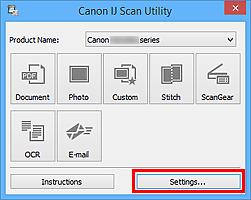
Prikazuje se dijaloški okvir Postavke.
-
Kliknite Skeniranje fotografije (Photo Scan).
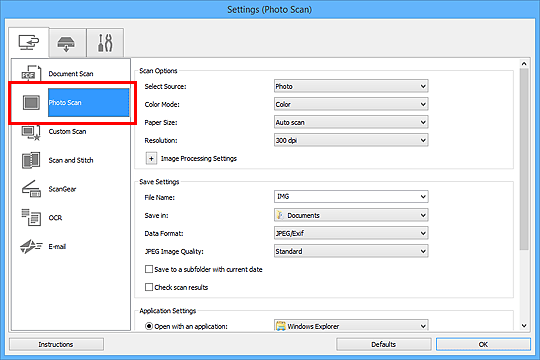
-
Označite potvrdni okvir Provjeri rezultate skeniranja (Check scan results), a zatim kliknite U redu (OK).
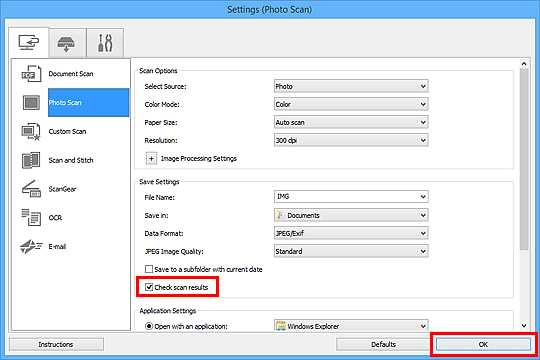
Prikazat će se glavni zaslon programa IJ Scan Utility.
Napomena-
Na sljedećim stranicama potražite pojedinosti o postavljanju postavki u dijaloškom okviru Postavke.
-
-
Kliknite Fotografija (Photo).
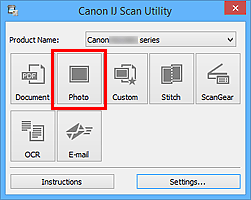
Započinje skeniranje.
Kada skeniranje završi, prikazuje se dijaloški okvir Spremi postavke (Save Settings).
Napomena- Kliknite Odustani (Cancel) kako biste odustali od skeniranja.
-
Prema potrebi promijenite redoslijed slika ili mogućnosti za spremanje datoteka.
Redoslijed slika ili mogućnosti za spremanje datoteka možete promijeniti u dijaloškom okviru Spremi postavke (Save Settings).
Napomena-
Slijedi popis zadanih mapa za spremanje.
- Windows 8.1: mapa Dokumenti (Documents)
- Windows 8: mapa Moji dokumenti (My Documents)
- Windows 7: mapa Moji dokumenti (My Documents)
- Windows Vista: mapa Dokumenti (Documents)
- Windows XP: mapa Moji dokumenti (My Documents)
-
-
Kliknite U redu (OK).
Skenirane se slike spremaju u skladu s postavkama.
