
Діалогове вікно «Параметри захисту за допомогою пароля»
Установіть паролі для відкриття, редагування та друку PDF-файлів.
Відкрийте діалогове вікно Параметри захисту за допомогою пароля (Password Security Settings), виконавши одну із зазначених нижче операцій.
- Установіть прапорець Установити захист за допомогою паролів (Set up password security) у діалоговому вікні Параметри, потім запустіть сканування.
-
Установіть прапорець Установити захист за допомогою паролів (Set up password security) у діалоговому вікні Збереження параметрів (Save Settings), потім збережіть.
 Примітка
- Діалогове вікно Збереження параметрів (Save Settings) відкривається після сканування з установленим прапорцем Перевірте результати сканування та вкажіть параметри збереження (Check scan results and specify save settings) в розділі Збереження параметрів (Save Settings) у діалоговому вікні «Параметри».
 Важливо
- Якщо ви забудете пароль, відкрити або відредагувати PDF-файл буде неможливо. Рекомендується записати паролі та зберігати їх у надійному місці.
- Захищені паролем файли PDF неможливо відкрити у програмах, у яких не підтримуються параметри безпеки для PDF-файлів.
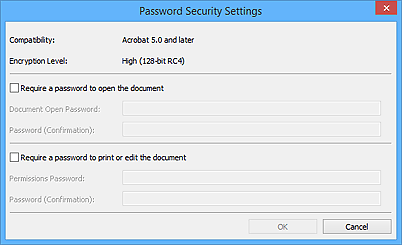
- Вимагати пароль для відкриття документа (Require a password to open the document)
-
Можна визначити, чи потрібен пароль для відкриття PDF-файлу. Установіть цей прапорець, щоб ввести символи в поле Пароль для відкриття документа (Document Open Password).
- Пароль для відкриття документа (Document Open Password)
- Уведіть пароль для відкриття PDF-файлу.
- Пароль (підтвердження) (Password (Confirmation))
- Уведіть пароль, вказаний у полі Пароль для відкриття документа (Document Open Password).
- Запитувати пароль під час друку чи редагування документа (Require a password to print or edit the document)
-
Можна визначити, чи потрібен пароль для друку або редагування PDF-файлу. Установіть цей прапорець, щоб ввести символи в поле Пароль на дозволи (Permissions Password).
- Пароль на дозволи (Permissions Password)
- Введіть пароль для редагування та друку PDF-файлів.
- Пароль (підтвердження) (Password (Confirmation))
- Уведіть пароль, вказаний у полі Пароль на дозволи (Permissions Password).
Важливо
- Введіть пароль, що складається щонайбільше з 32 однобайтових літер, цифр та/або символів (!"#$%&'()*+,-./:;<=>?@[\]^_`{|}~). Паролі є чутливими до регістру.
- Щоб установити як Пароль для відкриття документа (Document Open Password), так і Пароль на дозволи (Permissions Password), установіть обидва прапорці й зазначте для кожного з них різні паролі.
- OK
- Кнопку OK можна натиснути після того, як буде введено Пароль для відкриття документа (Document Open Password) та Пароль (підтвердження) (Password (Confirmation)) або Пароль на дозволи (Permissions Password) та Пароль (підтвердження) (Password (Confirmation)). Для сканування або збереження натисніть кнопку OK.
- Скасувати (Cancel)
-
Після сканування з установленим прапорцем Установити захист за допомогою паролів (Set up password security) у діалоговому вікні «Параметри»:
Знову з’явиться головний екран IJ Scan Utility.
Після збереження з установленим прапорцем Установити захист за допомогою паролів (Set up password security) у діалоговому вікні Збереження параметрів (Save Settings):
Відобразиться екран підтвердження. Натисніть кнопку Скасувати (Cancel), щоб повернутися до діалогового вікна Параметри захисту за допомогою пароля (Password Security Settings). Щоб зберегти зіскановані зображення без встановлення пароля, натисніть кнопку OK.
