
Pogovorno okno Varnostne nastavitve gesla
Nastavite lahko gesla za odpiranje ali urejanje oz. tiskanje datotek PDF.
Odprite pogovorno okno Varnostne nastavitve gesla (Password Security Settings) na enega od naslednjih načinov.
- Potrdite polje Nastavi varnost gesla (Set up password security) v pogovornem oknu Nastavitve, nato izvedite optično branje
-
Potrdite polje Nastavi varnost gesla (Set up password security) v pogovornem oknu Shranjevanje nastavitev (Save Settings), nato shranite
 Opomba
- Pogovorno okno Shranjevanje nastavitev (Save Settings) se prikaže po optičnem branju s potrjenim poljem Preverite rezultate optičnega branja in določite nastavitve shranjevanja (Check scan results and specify save settings) v možnosti Shranjevanje nastavitev (Save Settings) pogovornega okna Nastavitve.
 Pomembno
- Če geslo pozabite, datoteke PDF ne boste mogli odpreti ali urejati. Priporočamo vam, da si gesla zapišete in jih hranite na varnem, da jih boste lahko uporabljali v prihodnosti.
- Z geslom zaščitenih datotek PDF ni mogoče odpreti v aplikacijah, ki ne podpirajo varnostnih nastavitev za datoteke PDF.
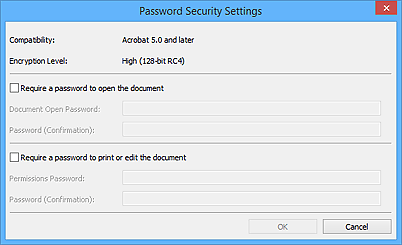
- Za odpiranje dokumenta naj bo zahtevano geslo (Require a password to open the document)
-
Določite, ali želite za odpiranje datoteke PDF določiti geslo. To polje potrdite, če želite vnesti znake v polje Geslo za odpiranje dokumentov (Document Open Password).
- Geslo za odpiranje dokumentov (Document Open Password)
- Vnesite geslo za odpiranje datoteke PDF.
- Geslo (potrditev) (Password (Confirmation))
- Vnesite geslo, ki ste ga nastavili v možnosti Geslo za odpiranje dokumentov (Document Open Password).
- Za tiskanje ali urejanje dokumenta zahtevaj geslo (Require a password to print or edit the document)
-
Določite, ali želite za tiskanje oz. urejanje datoteke PDF določiti geslo. To polje potrdite, če želite vnesti znake v polje Geslo za dovoljenje (Permissions Password).
- Geslo za dovoljenje (Permissions Password)
- Vnesite geslo za tiskanje ali urejanje datotek PDF.
- Geslo (potrditev) (Password (Confirmation))
- Vnesite geslo, ki ste ga nastavili v možnosti Geslo za dovoljenje (Permissions Password).
Pomembno
- Vnesite geslo dolžine do 32 enobitnih znakov, ki vključuje črke, številke in/ali simbole (!"#$%&'()*+,-./:;<=>?@[\]^_`{|}~). Sistem prepoznavanja gesel razlikuje med malimi in velikimi črkami.
- Če želite nastaviti tako Geslo za odpiranje dokumentov (Document Open Password) kot Geslo za dovoljenje (Permissions Password), potrdite obe polji in za vsako določite drugo geslo.
- V redu (OK)
- Ko vnesete Geslo za odpiranje dokumentov (Document Open Password) in Geslo (potrditev) (Password (Confirmation)) ali Geslo za dovoljenje (Permissions Password) in Geslo (potrditev) (Password (Confirmation)), lahko kliknete V redu (OK). Kliknite OK, če želite optično prebrati ali shraniti.
- Prekliči (Cancel)
-
Po optičnem branju s potrjenim poljem Nastavi varnost gesla (Set up password security) v pogovornem oknu Nastavitve:
Ponovno se prikaže glavni zaslon orodja IJ Scan Utility.
Po shranjevanju s potrjenim poljem Nastavi varnost gesla (Set up password security) v pogovornem oknu Shranjevanje nastavitev (Save Settings):
Prikaže se zaslon za potrditev. Kliknite Prekliči (Cancel), da se vrnete v pogovorno okno Varnostne nastavitve gesla (Password Security Settings). Za shranjevanje optično prebranih slik brez nastavitve gesla kliknite OK.
