
Dialoglodziņš Paroles drošības iestatījumi
Iestatiet paroles PDF failu atvēršanai vai drukāšanai/rediģēšanai.
Atveriet dialoglodziņu Paroles drošības iestatījumi (Password Security Settings), veicot kādu no tālāk norādītajām darbībām.
- Dialoglodziņā Iestatījumi atzīmējiet izvēles rūtiņu Iestatīt paroles drošību (Set up password security), pēc tam skenējiet
-
Dialoglodziņā Saglabāt iestatījumus (Save Settings) atzīmējiet izvēles rūtiņu Iestatīt paroles drošību (Set up password security) un pēc tam saglabājiet
 Piezīme
- Dialoglodziņā Saglabāt iestatījumus (Save Settings), kas tiek parādīts pēc skenēšanas ar atzīmētu izvēles rūtiņu Pārbaudiet skenēšanas rezultātus un nosakiet saglabāšanas iestatījumus (Check scan results and specify save settings) iestatījumu dialoglodziņā Saglabāt iestatījumus (Save Settings).
 Svarīgi!
- Nevarēsiet atvērt vai rediģēt PDF failu, ja būsiet aizmirsis paroli. Ieteicams pierakstīt paroles un tās glabāt drošā vietā turpmākai atsaucei.
- Ar paroli aizsargātus PDF failus nevar atvērt lietojumprogrammās, kas neatbalsta PDF failu drošības iestatījumus.
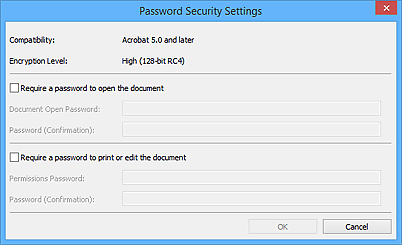
- Pieprasīt paroli, lai atvērtu dokumentu (Require a password to open the document)
-
Varat norādīt, vai pieprasīt paroli, lai atvērtu PDF failu. Atzīmējiet šo izvēles rūtiņu, lai ievadītu rakstzīmes laukā Dokumenta atvēršanas parole (Document Open Password).
- Dokumenta atvēršanas parole (Document Open Password)
- Ievadiet paroli, lai atvērtu PDF failu.
- Parole (apstiprināšana) (Password (Confirmation))
- Ievadiet paroli, kas iestatīta Dokumenta atvēršanas parole (Document Open Password).
- Pieprasiet paroli, lai izdrukātu vai rediģētu dokumentu (Require a password to print or edit the document)
-
Varat norādīt, vai pieprasīt paroli, lai drukātu vai rediģētu PDF failu. Atzīmējiet šo izvēles rūtiņu, lai ievadītu rakstzīmes laukā Atļauju parole (Permissions Password).
- Atļauju parole (Permissions Password)
- Ievadiet paroli PDF failu drukāšanai vai rediģēšanai.
- Parole (apstiprināšana) (Password (Confirmation))
- Ievadiet paroli, kas iestatīta Atļauju parole (Permissions Password).
Svarīgi!
- Ievadiet paroli, ko veido maksimāli 32 rakstzīmes, izmantojot viena baita burtus, ciparus un/vai simbolus (!"#$%&'()*+,-./:;<=>?@[\]^_`{|}~). Paroles ir reģistrjutīgas.
- Lai iestatītu Dokumenta atvēršanas parole (Document Open Password) un Atļauju parole (Permissions Password), atzīmējiet abas izvēles rūtiņas un norādiet atšķirīgu paroli katrai opcijai.
- Labi (OK)
- Pēc Dokumenta atvēršanas parole (Document Open Password) un Parole (apstiprināšana) (Password (Confirmation)) vai Atļauju parole (Permissions Password) un Parole (apstiprināšana) (Password (Confirmation)) ievadīšanas iespējams noklikšķināt uz Labi (OK). Lai skenētu vai saglabātu, noklikšķiniet uz OK.
- Atcelt (Cancel)
-
Pēc skenēšanas ar atlasītu izvēles rūtiņu Iestatīt paroles drošību (Set up password security) iestatījumu dialoglodziņā:
Tiek vēlreiz parādīts utilītas IJ Scan Utility galvenais ekrāns.
Pēc saglabāšanas ar atlasītu izvēles rūtiņu Iestatīt paroles drošību (Set up password security) dialoglodziņā Saglabāt iestatījumus (Save Settings):
Tiek parādīts apstiprinājuma ekrāns; noklikšķiniet uz Atcelt (Cancel), lai atgrieztos dialoglodziņā Paroles drošības iestatījumi (Password Security Settings). Noklikšķiniet uz OK, lai saglabātu skenētos attēlus, neiestatot paroli.
