
Shranjevanje po končanem preverjanju rezultatov optičnega branja
Preverite lahko rezultate optičnega branja, nato pa slike shranite v računalnik.
 Pomembno
- Rezultatov optičnega branja pred shranjevanjem ne morete preveriti, kadar optično berete prek nadzorne plošče.
 Opomba
- Zasloni za optično branje fotografij so uporabljeni kot primeri v naslednjih opisih.
-
Kliknite Nastav. ... (Settings...).
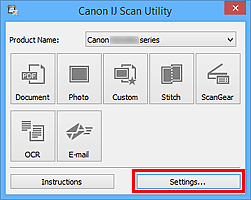
Odpre se pogovorno okno Nastavitve.
-
Kliknite Optično preberi fotografije (Photo Scan).
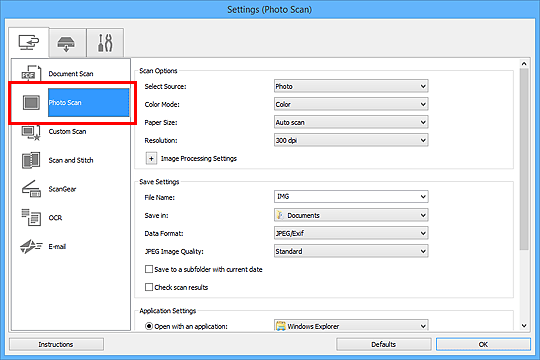
-
Potrdite polje Preveri rezultate optičnega branja (Check scan results) in kliknite V redu (OK).
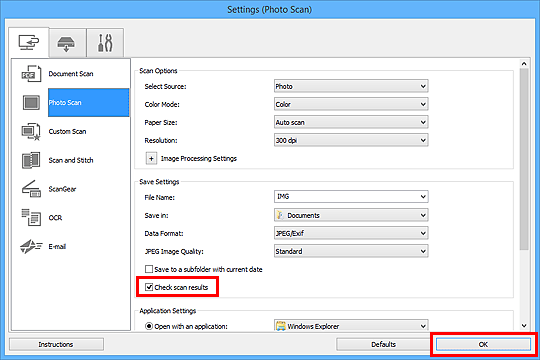
Prikaže se glavni zaslon orodja IJ Scan Utility.
Opomba-
Na naslednjih straneh najdete podrobnosti o elementih nastavitve v pogovornem oknu Nastavitve.
- Pogovorno okno Nastavitve (Optično preberi dokumente)
- Pogovorno okno Nastavitve (Optično preberi fotografije)
- Pogovorno okno Nastavitve (Optično preberi po meri)
- Pogovorno okno Nastavitve (Optično preberi in sestavi)
- Pogovorno okno Nastavitve (ScanGear)
- Pogovorno okno Nastavitve (OCR)
- Pogovorno okno Nastavitve (E-pošta)
-
-
Kliknite Foto (Photo).
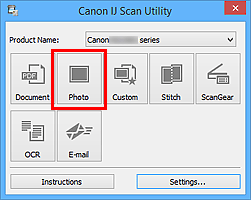
Optično branje se začne.
Po končanem optičnem branju se prikaže pogovorno okno Shranjevanje nastavitev (Save Settings).
Opomba- Če želite preklicati optično branje, kliknite Prekliči (Cancel).
-
Po potrebi spremenite vrstni red slik ali možnosti shranjevanja datotek.
V pogovornem oknu Shranjevanje nastavitev (Save Settings) lahko spremenite vrstni red slik ali možnosti shranjevanja datotek.
Opomba-
Privzete mape za shranjevanje so prikazane v nadaljevanju.
- Windows 8.1: mapa Dokumenti (Documents)
- Windows 8: mapa Moji dokumenti (My Documents)
- Windows 7: mapa Moji dokumenti (My Documents)
- Windows Vista: mapa Dokumenti (Documents)
- Windows XP: mapa Moji dokumenti (My Documents)
-
-
Kliknite V redu (OK).
Optično prebrane slike se shranijo glede na nastavitve.
