
Postavke (E-pošta) Dijaloški okvir
Kliknite E-pošta (E-mail) na kartici  (skeniranje s računala) da biste prikazali dijaloški okvir Postavke (E-pošta) (Settings (E-mail)).
U dijaloškom okviru Postavke (E-pošta) (Settings (E-mail)) možete odrediti kako odgovoriti kad prilažete slike poruci e-pošte nakon njihova skeniranja pomoću gumba za skeniranje.
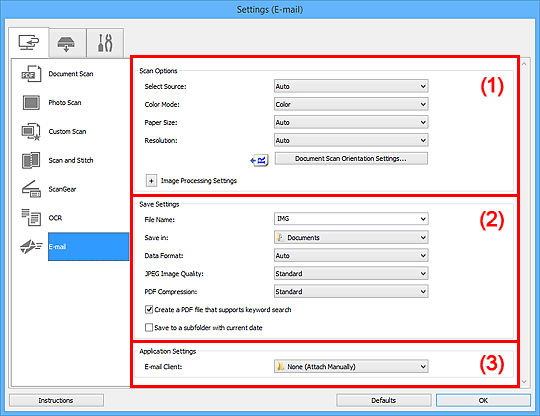
- (1) Područje Mogućnosti za skeniranje
- (2) Područje Spremanje postavki
- (3) Područje Postavke programa
(1) Područje Mogućnosti za skeniranje
- Odaberite izvor (Select Source)
-
Odaberite vrstu materijala koji želite skenirati. Odaberite Automatski (Auto) da biste automatski otkrili vrstu stavke i automatski postavili opcije Način boje (Color Mode), Veličina papira (Paper Size) i Razlučivost (Resolution).
 Važno
Važno- Vrste materijala koje funkcija Automatski (Auto) podržava su fotografije, razglednice, posjetnice, časopisi, novine, dokumenti i BD/DVD/CD diskovi.
-
Za skeniranje sljedećih vrsta materijala odredite vrstu materijala ili veličinu. Funkcijom Automatski (Auto) ne možete ispravno skenirati:
- Fotografije veličine A4
- Tekstne dokumente manje od veličine 2L (127 mm x 178 mm) (5 inča x 7 inča), kao što su stranice knjige s tankim uvezom kada se uvezni dio odreže
- Materijal ispisan na tankom, bijelom papiru
- Dugački uski materijal kao što su panoramske fotografije
- Reflektirajući natpisi diska neće se skenirati prema očekivanjima.
-
Materijal postavite na ispravan način, ovisno o vrsti materijala koji želite skenirati. U suprotnom, materijal možda neće biti ispravno skeniran.
Više o načinu postavljanja materijala potražite u odjeljku "Postavljanje materijala (kod skeniranja s računala)".
- Ako skenirate dva ili više dokumenta pomoću ADF (automatsko ulaganje dokumenata), postavite dokumente iste veličine čak i ako je postavljeno Automatski (Auto).
 Napomena
- Ako želite smanjiti moire, Odaberite izvor (Select Source) postavite na Časopis (Magazine).
- Način boje (Color Mode)
-
Odaberite način boje u kojem želite skenirati materijal.
Napomena- Ako je Odaberite izvor (Select Source) postavljeno na Automatski (Auto), dostupna je samo stavka Boja (Color).
- Veličina papira (Paper Size)
-
Odaberite veličinu materijala koji želite skenirati.
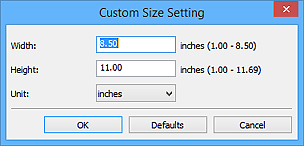
Ako odaberete Prilagođeno (Custom), prikazat će se zaslon u kojem možete odrediti veličinu papira. Odaberite Jedinica (Unit), zatim unesite vrijednosti Širina (Width) i Visina (Height) pa kliknite U redu (OK).
 Napomena
- Ako je Odaberite izvor (Select Source) postavljeno na Automatski (Auto), dostupna je samo stavka Automatski (Auto).
- Kliknite Zadane vrijednosti (Defaults) na zaslonu na kojem možete odrediti veličinu papira kako biste određene postavke vratiti na početne vrijednosti.
- Razlučivost (Resolution)
-
Odaberite razlučivost materijala koji želite skenirati.
Što je razlučivost (vrijednost) viša, slika će imati više pojedinosti.
Napomena- Ako je Odaberite izvor (Select Source) postavljeno na Automatski (Auto), dostupna je samo stavka Automatski (Auto).
- Postavke orijentacije skeniranja dokumenta... (Document Scan Orientation Settings...)
-
Prikazuje se samo ako odaberete ADF ili Automatski (Auto) za Odaberite izvor (Select Source).
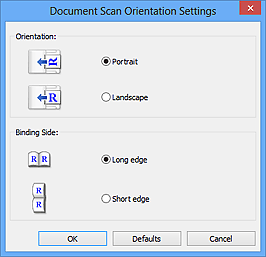
Kliknite za prikaz dijaloškog okvira Postavke orijentacije skeniranja dokumenta (Document Scan Orientation Settings) u kojem možete postaviti orijentaciju i uveznu stranu dokumenata koje skenirate na ADF.
 Važno
Važno- Uvezna strana (Binding Side) ne može se odrediti prilikom skeniranja samo prednje strane dokumenta.
- Postavke obrade slike (Image Processing Settings)
-
Kliknite
 (plus) da biste postavili sljedeće postavke. Dostupne stavke postavke ovise o stavci Odaberite izvor (Select Source).
-
Ako je Odaberite izvor (Select Source) postavljeno na Automatski (Auto):
- Primijeni predložene ispravke slike (Apply recommended image correction)
-
Automatski primjenjuje odgovarajuće ispravke ovisno o vrsti materijala.
Važno- Nijanse boja mogu se razlikovati u odnosu na izvornu sliku zbog ispravaka. U tom slučaju očistite potvrdni okvir i skenirajte.
Napomena- Ako omogućite tu funkciju, skeniranje će trajati dulje nego inače.
-
Ako je Odaberite izvor (Select Source) postavljeno na Fotografija (Photo):
Važno- Kada je Način boje (Color Mode) postavljen na Crno-bijelo (Black and White), stavka Postavke obrade slike (Image Processing Settings) nije dostupna.
- Izoštri konturu (Sharpen outline)
- Naglašava konture objekata radi izoštravanja slike.
-
Ako je Odaberite izvor (Select Source) postavljeno na Časopis (Magazine) ili Dokument:
Napomena- Prikazane stavke razlikuju se ovisno o opcijama Odaberite izvor (Select Source) i Način boje (Color Mode).
- Primijeni automatsko popravljanje dokumenta (Apply Auto Document Fix)
-
Odaberite taj potvrdni okvir kako biste izoštrili tekst u dokumentu ili časopisu radi bolje čitljivosti.
Važno- Nijanse boja mogu se razlikovati u odnosu na izvornu sliku zbog ispravaka. U tom slučaju očistite potvrdni okvir i skenirajte.
Napomena- Ako omogućite tu funkciju, skeniranje će trajati dulje nego inače.
- Izoštri konturu (Sharpen outline)
- Naglašava konture objekata radi izoštravanja slike.
- Smanji probijanje ispisa na poleđinu (Reduce show-through)
- Izoštrava tekst u materijalu ili smanjuje probijanje teksta s poleđine u novinama, itd.
- Smanji moire (Reduce moire)
-
Smanjuje moire uzorke.
Ispisani materijal prikazuje se kao skup malih točkica. "Moire" je pojava kada se kod skeniranja fotografija ili slika ispisanih s malim točkicama pojavljuju nejednoliki prijelazi ili uzorci s prugama.
Napomena- Ako omogućite funkciju Smanji moire (Reduce moire), skeniranje će trajati dulje nego inače.
- Smanji sjenu uvezne margine (Reduce gutter shadow)
-
Smanjuje sjenu uvezne margine koja se pojavljuje između stranica prilikom skeniranja otvorenih knjižica.
Važno- Ta je funkcija dostupna samo ako se skenira na kopirnom staklu.
Napomena-
Za ispravljanje sjena uvezne margine pri skeniranju materijala ili navedenih područja nestandardnih veličina upotrijebite karticu Napredni način (Advanced Mode) u programu ScanGear (upravljački program za skener).
Pojedinosti potražite u odjeljku "Ispravljanje sjene uvezne margine" za svoj model na početnoj stranici u dokumentu Priručnik na mreži. - Kad omogućite tu funkciju, moguće je da će uz mrežnu vezu skeniranje potrajati duže nego obično.
- Ispravi nagnute tekstne dokumente (Correct slanted text document)
-
Otkriva skenirani tekst i ispravlja kut (u rasponu -0,1 do -10 stupnjeva ili +0,1 do +10 stupnjeva) dokumenta.
Važno-
Sljedeće vrste dokumenata možda se neće moći ispraviti ako se tekst ne može ispravno otkriti.
- Dokumenti u kojima su redovi teksta nagnuti više od 10 stupnjeva ili se kut mijenja u pojedinim redovima
- Dokumenti koji sadrže i okomiti i vodoravni tekst
- Dokumenti s vrlo velikim ili malim fontom
- Dokumenti s malo teksta
- Dokumenti koji sadrže crteže/slike
- Rukopisi
- Dokumenti koji sadrže i okomite i vodoravne redove (tablice)
Napomena- Ako omogućite funkciju Ispravi nagnute tekstne dokumente (Correct slanted text document), skeniranje će trajati dulje nego inače.
-
- Otkrij orijentaciju tekstnog dokumenta i rotiraj sliku (Detect the orientation of text document and rotate image)
-
Automatski rotira sliku u ispravan položaj tako što otkriva orijentaciju teksta u skeniranom dokumentu.
Važno- Podržani su samo tekstni dokumenti pisani na jezicima koji se mogu odabrati u stavci Jezik dokumenta (Document Language) i dijaloškom okviru Postavke (Opće postavke) (Settings (General Settings)).
-
Orijentacija se možda neće moći otkriti za sljedeće vrste postavki ili dokumenata jer se tekst ne može ispravno otkriti.
- Razlučivost je izvan raspona od 300 dpi do 600 dpi
- Veličina fonta je izvan raspona od 8 točaka do 48 točaka
- Dokumenti koji sadrže posebne fontove, efekte, kurziv ili rukopis
- Dokumenti koji imaju pozadinu s uzorcima
U tom slučaju označite potvrdni okvir Provjeri rezultate skeniranja (Check scan results) i rotirajte sliku u dijaloškom okviru Spremi postavke (Save Settings).
-
(2) Područje Spremanje postavki
- Naziv datoteke (File Name)
-
Unesite naziv datoteke za sliku koju želite spremiti. Kada spremite datoteku, datum i četiri znamenke dodaju se zadanom nazivu datoteke u obliku "_20XX0101_0001".
Napomena- Kada odaberete potvrdni okvir Spremi u podmapu s današnjim datumom (Save to a subfolder with current date), dodaju se datum i četiri znamenke za postavljanje naziva datoteke.
- Spremi u (Save in)
-
Prikazuje mapu u koju će se skenirane slike spremiti. Za promjenu mape zadajte odredišnu mapu u dijaloškom okviru Odaberite odredišnu mapu (Select Destination Folder) koji će se prikazati kada na padajućem popisu odaberete Dodaj... (Add...).
Slijedi popis zadanih mapa za spremanje.
- Windows 8.1: mapa Dokumenti (Documents)
- Windows 8: mapa Moji dokumenti (My Documents)
- Windows 7: mapa Moji dokumenti (My Documents)
- Windows Vista: mapa Dokumenti (Documents)
- Windows XP: mapa Moji dokumenti (My Documents)
- Podatkovni oblik (Data Format)
-
Odaberite podatkovni oblik u kojem će se skenirane slike spremiti.
Možete odabrati JPEG/Exif, TIFF, PNG, PDF, PDF (više stranica) (PDF (Multiple Pages)) ili Automatski (Auto).
Važno- JPEG/Exif ne možete odabrati kada je Način boje (Color Mode) postavljen na Crno-bijelo (Black and White).
Napomena- Automatski (Auto) se prikazuje samo ako je Automatski (Auto) odabrano za Odaberite izvor (Select Source).
- Uz mrežnu vezu, skeniranje će možda trajati duže nego inače kada postavite TIFF ili PNG u stavci Podatkovni oblik (Data Format).
- Kvaliteta JPEG slike (JPEG Image Quality)
-
Možete odrediti kvalitetu slike za JPEG datoteke.
Važno- To se prikazuje samo kad je JPEG/Exif ili Automatski (Auto) odabran pod stavkom Podatkovni oblik (Data Format).
- PDF kompresija (PDF Compression)
-
Odaberite vrstu kompresije za spremanje PDF datoteka.
- Standardna (Standard)
- Preporučuje se upotreba te postavke u uobičajenim okolnostima.
- Visoka (High)
- Komprimira veličinu datoteke pri spremanju omogućujući smanjivanje opterećenja mreže/poslužitelja.
Važno- To se prikazuje samo kad je PDF ili PDF (više stranica) (PDF (Multiple Pages)) odabran pod stavkom Podatkovni oblik (Data Format).
- Ta se opcija ne prikazuje kad je Crno-bijelo (Black and White) odabrano u stavci Način boje (Color Mode).
- Izradi PDF datoteku koja podržava pretraživanje ključnih riječi (Create a PDF file that supports keyword search)
-
Odaberite taj potvrdni okvir ako tekst na slikama želite pretvoriti u tekstne podatke i izraditi PDF datoteke koje podržavaju ključne riječi za pretraživanje.
Važno- To se prikazuje samo kad je PDF, PDF (više stranica) (PDF (Multiple Pages)) ili Automatski (Auto) odabran pod stavkom Podatkovni oblik (Data Format).
Napomena- Izrađuju se PDF datoteke koje je moguće pretraživati na jeziku odabranom u stavci Jezik dokumenta (Document Language) na kartici
 (opće postavke) u dijaloškom okviru Postavke.
- Spremi u podmapu s današnjim datumom (Save to a subfolder with current date)
-
Odaberite ovaj potvrdni okvir da biste izradili mapu s trenutačnim datumom u mapi određenoj pod stavkom Spremi u (Save in) i u nju spremite skeniranu sliku. Bit će izrađena mapa s nazivom poput "20XX_01_01" (Godina_Mjesec_Dan).
Ako ovaj potvrdni okvir nije odabran, datoteke se spremaju izravno u mapi određenoj pod stavkom Spremi u (Save in).
- Provjeri rezultate skeniranja (Check scan results)
-
Nakon skeniranja prikazat će se dijaloški okvir Spremi postavke (Save Settings).
Važno- To se ne prikazuje kada je Odaberite izvor (Select Source) postavljeno na Automatski (Auto).
(3) Područje Postavke programa
- Program za e-poštu (E-mail Client)
-
Odredite program za e-poštu koji će se koristiti za prilaganje skeniranih slika.
Napomena
- Možete dodati programe za e-poštu iz opcije Dodaj (Add) u prikazanom dijaloškom okviru Odaberi program (Select Application) odabirom opcije Dodaj... (Add...) s padajućeg izbornika.
- Upute (Instructions)
- Otvara upute.
- Zadane vrijednosti (Defaults)
- Postavke na prikazanom zaslonu možete vratiti na početne vrijednosti.
