
Dialogboksen Sikkerhetsinnstillinger for passord
Angi passord for å åpne eller skrive ut / redigere PDF-filer.
Bruk en av følgende fremgangsmåter for å vise dialogboksen Sikkerhetsinnstillinger for passord (Password Security Settings).
- Merk av for Konfigurere passordsikkerhet (Set up password security) i dialogboksen Innstillinger og skann
-
Merk av for Konfigurere passordsikkerhet (Set up password security) i dialogboksen Lagre innstillinger (Save Settings) og lagre
 Merk
Merk- Dialogboksen Lagre innstillinger (Save Settings) vises etter skanning når det er merket av for Sjekk skanneresultater og angi innstillinger for lagring (Check scan results and specify save settings) i Lagre innstillinger (Save Settings) i dialogboksen Innstillinger.
 Viktig!
- Du vil ikke kunne åpne eller redigere PDF-filen hvis du glemmer passordet. Det anbefales at du skriver ned passord og oppbevarer dem på et trygt sted for fremtidig referanse.
- Passordbeskyttede PDF-filer kan bare åpnes i programmer som støtter sikkerhetsinnstillinger for PDF-filer.
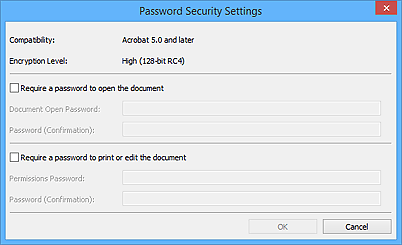
- Passord kreves for å åpne dokumentet (Require a password to open the document)
-
Du kan angi om et passord skal kreves for å åpne PDF-filen. Merk av for dette for å skrive inn tegn under Passord for å åpne dokument (Document Open Password).
- Passord for å åpne dokument (Document Open Password)
- Angi et passord for å åpne PDF-filen.
- Passord (bekreftelse) (Password (Confirmation))
- Skriv inn passordet angitt i Passord for å åpne dokument (Document Open Password).
- Kreve et passord for å skrive ut eller redigere dokumentet (Require a password to print or edit the document)
-
Du kan angi om et passord skal kreves for å skrive ut eller redigere PDF-filen. Merk av for dette for å skrive inn tegn under Tilgangspassord (Permissions Password).
- Tilgangspassord (Permissions Password)
- Angi et passord for å skrive ut eller redigere PDF-filene.
- Passord (bekreftelse) (Password (Confirmation))
- Skriv inn passordet angitt i Tilgangspassord (Permissions Password).
Viktig!
- Angi et passord på opptil 32 tegn ved å bruke enkelt-byte bokstaver, tall og/eller symboler (!"#$%&'()*+,-./:;<=>?@[\]^_`{|}~). Passord skiller mellom små og store bokstaver.
- Hvis du vil angi både Passord for å åpne dokument (Document Open Password) og Tilgangspassord (Permissions Password), merker du av i begge boksene og angir et forskjellig passord for hvert alternativ.
- OK
- OK kan velges når du har angitt Passord for å åpne dokument (Document Open Password) og Passord (bekreftelse) (Password (Confirmation)) eller Tilgangspassord (Permissions Password) og Passord (bekreftelse) (Password (Confirmation)). Klikk på OK for å skanne eller lagre.
- Avbryt (Cancel)
-
Etter skanning når det er merket av for Konfigurere passordsikkerhet (Set up password security) i dialogboksen Innstillinger:
Hovedskjermbildet for IJ Scan Utility vises på nytt.
Etter lagring når det er merket av for Konfigurere passordsikkerhet (Set up password security) i dialogboksen Lagre innstillinger (Save Settings):
Det vises et bekreftelsesskjermbilde. Klikk på Avbryt (Cancel) for å gå tilbake til dialogboksen Sikkerhetsinnstillinger for passord (Password Security Settings). Klikk på OK for å lagre de skannede bildene uten å angi et passord.
