
Postavke sigurnosti lozinke Dijaloški okvir
Postavite lozinke za otvaranje ili ispis/uređivanje PDF datoteka.
Prikažite dijaloški okvir Postavke sigurnosti lozinke (Password Security Settings) jednom od sljedećih radnji.
- Odaberite potvrdni okvir Postavite sigurnost lozinke (Set up password security) u Dijaloškom okviru postavke, a zatim skenirajte
-
Odaberite potvrdni okvir Postavite sigurnost lozinke (Set up password security) u dijaloškom okviru Spremi postavke (Save Settings), a zatim spremite
 Napomena
- Dijaloški okvir Spremi postavke (Save Settings) pojavljuje se nakon skeniranja ako je potvrdni okvir Provjerite rezultate skeniranja i odredite postavke za spremanje (Check scan results and specify save settings) odabran pod Spremi postavke (Save Settings) u dijaloškom okviru postavki.
 Važno
Važno
- Nećete moći otvoriti ili urediti PDF datoteku ako zaboravite lozinku. Preporučuje se da zapišete lozinke i čuvate ih na sigurnom mjestu za buduće reference.
- PDF datoteke zaštićene lozinkom ne mogu se otvoriti u programima koji ne podržavaju sigurnosne postupke za PDF datoteke.
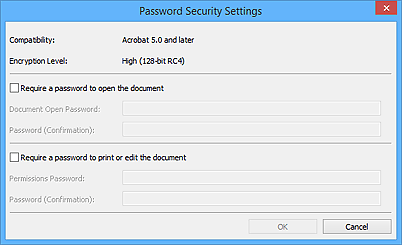
- Zahtijevanje lozinke za otvaranje dokumenta (Require a password to open the document)
-
Možete odrediti je li potrebna lozinka za otvaranje PDF datoteke. Odaberite taj potvrdni okvir za unos znakova u stavku Lozinka za otvaranje dokumenta (Document Open Password).
- Lozinka za otvaranje dokumenta (Document Open Password)
- Unesite lozinku za otvaranje PDF datoteke.
- Lozinka (potvrda) (Password (Confirmation))
- Unesite lozinku postavljenu u odjeljku Lozinka za otvaranje dokumenta (Document Open Password).
- Zahtijevajte lozinku za ispis ili uređivanje dokumenta (Require a password to print or edit the document)
-
Možete odrediti je li potrebna lozinka za ispis ili uređivanje PDF datoteke. Odaberite taj potvrdni okvir za unos znakova u odjeljak Lozinka dozvole (Permissions Password).
- Lozinka dozvole (Permissions Password)
- Unesite lozinku za ispis ili uređivanje PDF datoteka.
- Lozinka (potvrda) (Password (Confirmation))
- Unesite lozinku postavljenu u odjeljku Lozinka dozvole (Permissions Password).
Važno
- Unesite lozinku koja sadrži do 32 znaka pomoću jednobajtnih slova, brojeva i/ili simbola (!"#$%&'()*+,-./:;<=>?@[\]^_`{|}~). Lozinke su osjetljive na velika i mala slova.
- Za postavljanje stavki Lozinka za otvaranje dokumenta (Document Open Password) i Lozinka dozvole (Permissions Password) odaberite oba potvrdna okvira i navedite posebnu lozinku za svaki okvir.
- U redu (OK)
- U redu (OK) se može kliknuti nakon unosa stavki Lozinka za otvaranje dokumenta (Document Open Password) i Lozinka (potvrda) (Password (Confirmation)) ili Lozinka dozvole (Permissions Password) i Lozinka (potvrda) (Password (Confirmation)). Za skeniranje ili spremanje kliknite OK.
- Odustani (Cancel)
-
Nakon skeniranja uz odabrani potvrdni okvir Postavite sigurnost lozinke (Set up password security) u dijaloškom okviru postavki:
Ponovo će se prikazati glavni zaslon programa IJ Scan Utility.
Nakon spremanja uz odabran potvrdni okvir Postavite sigurnost lozinke (Set up password security) u dijaloškom okviru Spremi postavke (Save Settings):
Pojavljuje se zaslon za potvrdu; kliknite Odustani (Cancel) za povratak u dijaloški okvir Postavke sigurnosti lozinke (Password Security Settings). Kliknite OK za spremanje skeniranih slika bez postavljanja lozinke.
