
[スキャン設定(メール)]ダイアログボックス
 (パソコンからスキャン)シートで[メール]をクリックすると、[スキャン設定(メール)]ダイアログボックスが表示されます。
[スキャン設定(メール)]ダイアログボックスでは、スキャンした画像をメールに添付するときの詳細な設定をすることができます。
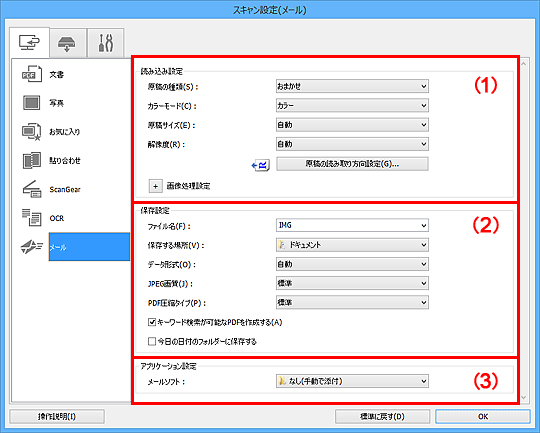
(1)読み込み設定エリア
- [原稿の種類]
-
スキャンする原稿の種類を選びます。[おまかせ]を選ぶと、スキャンする原稿の種類を自動で判別し、[カラーモード]、[原稿サイズ]、[解像度]も自動で設定されます。
 重要
重要- [おまかせ]で利用できる原稿の種類は、写真、はがき、名刺、雑誌、新聞、文書、BD/DVD/CDです。
-
次のような原稿は、原稿の種類やサイズを指定してスキャンしてください。[おまかせ]では、正しくスキャンすることができません。
- A4サイズの写真
- 2L判(127 mm x 178 mm)(5 inches x 7 inches)より小さいサイズの文書原稿(例、文庫本の背表紙を切り落とした原稿など)
- 下地が白く、紙質が薄い原稿
- パノラマ写真などの細長い原稿
- ディスクのレーベル面が鏡面状の場合、期待どおりにスキャンできないことがあります。
-
スキャンする原稿の種類に合わせて正しくセットしてください。正しくセットしないと、原稿によっては正しくスキャンできない場合があります。
原稿をセットする方法については、「原稿のセットのしかた(パソコンからスキャンする場合)」を参照してください。
- ADF(自動原稿給紙装置)から2枚以上の原稿をスキャンする場合は、[おまかせ]に設定した場合でも、原稿サイズを揃えてください。
 参考
参考- モアレを少なくしてスキャンしたい場合は、[原稿の種類]を[雑誌]に設定してスキャンしてください。
- [カラーモード]
-
どのようなカラーモードで原稿をスキャンするかを選びます。
参考- [原稿の種類]が[おまかせ]の場合は、[カラー]のみ設定できます。
- [原稿サイズ]
-
スキャンする原稿のサイズを選びます。
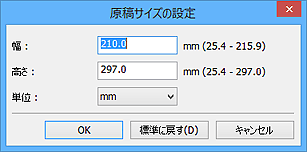
[ユーザー定義用紙]を選ぶと、原稿のサイズを設定する画面が表示されます。[単位]を選んでから、[幅]と[高さ]を入力し、[OK]をクリックしてください。
 参考
参考- [原稿の種類]が[おまかせ]の場合は、[自動]のみ設定できます。
- 原稿のサイズを設定する画面で[標準に戻す]をクリックすると、設定した内容が初期設定に戻ります。
- [解像度]
-
スキャンする原稿の解像度を選びます。
解像度が高い(数字が大きい)ほど、きめ細かい画像になります。
参考- [原稿の種類]が[おまかせ]の場合は、[自動]のみ設定できます。
- [原稿の読み取り方向設定...]
-
[原稿の種類]でADFまたは[おまかせ]を選ぶと表示されます。
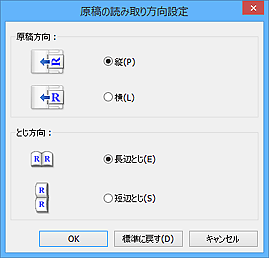
クリックすると、[原稿の読み取り方向設定]ダイアログボックスが表示され、ADFからスキャンするときの原稿の向きや、とじ方向を設定できます。
 重要
重要- 原稿の表面のみをスキャンするときは、[とじ方向]を設定できません。
- [画像処理設定]
-
 (プラス)をクリックすると、次の項目を設定できます。設定できる項目は[原稿の種類]によって異なります。
-
[原稿の種類]が[おまかせ]の場合:
- [おすすめの画像補正で処理する]
-
原稿の種類に合わせた最適な補正を自動で行います。
重要- 補正によって、元の色あいと変わってしまうことがあります。その場合は、チェックマークを外してスキャンしてください。
参考- この機能を設定すると、スキャンの時間が通常よりも長くなります。
-
[原稿の種類]が[写真]の場合:
重要- [カラーモード]が[白黒]の場合は、[画像処理設定]を行うことはできません。
- [輪郭を強調する]
- 画像の輪郭を強調し、シャープな印象の画像にします。
-
[原稿の種類]が[雑誌]または文書の場合:
参考- [原稿の種類]や[カラーモード]によって表示される項目は異なります。
- [自動文書補正をかける]
-
チェックマークを付けると、文書や雑誌の文字をくっきりさせ、見やすくなるように補正します。
重要- 補正によって、元の色あいと変わってしまうことがあります。その場合は、チェックマークを外してスキャンしてください。
参考- この機能を設定すると、スキャンの時間が通常よりも長くなります。
- [輪郭を強調する]
- 画像の輪郭を強調し、シャープな印象の画像にします。
- [裏写りを低減する]
- 原稿の文字をくっきりさせたり、新聞などの裏写りを軽減させたりすることができます。
- [モアレを低減する]
-
モアレを少なくしてスキャンできます。
印刷物は、細かい点の集まりで表現されています。「モアレ」とは、この細かい点で印刷された写真や絵をスキャンしたときに、濃淡のむらや縞模様が出る現象のことをいいます。
参考- [モアレを低減する]を設定すると、スキャンの時間が通常よりも長くなります。
- [とじ部の影を補正する]
-
冊子などを開いた状態でスキャンする際に生じる、とじ部の影を目立たなくします。
重要- 原稿台からスキャンする場合のみ、この機能を使用できます。
参考-
サイズが不定形な原稿をスキャンする場合や、範囲を指定してスキャンする場合にとじ部の影を補正したいときは、ScanGear(スキャナードライバー)の[拡張モード]シートを使用してください。
詳しくは、オンラインマニュアルのホームからお使いの機種の「[とじ部の影補正]」を参照してください。 - この機能を設定すると、ネットワーク接続でご使用の場合、スキャンの時間が通常よりも長くなることがあります。
- [文字原稿の傾きを補正する]
-
スキャンした文字を認識して、原稿の傾き±0.1度から10度までを補正します。
重要-
次のような原稿は、文字が正しく認識されないため、正しく補正できない場合があります。
- テキストの行が10度以上傾いている、または傾きの角度が行によって異なる原稿
- 縦書きと横書きのテキストが混在する原稿
- 文字サイズが極端に大きいまたは小さい原稿
- 文字数が少ない原稿
- 図形や画像の含まれる原稿
- 手書きの原稿
- 縦と横の罫線が混在する原稿(表組み)
参考- [文字原稿の傾きを補正する]を設定すると、スキャンの時間が通常よりも長くなります。
-
- [文字原稿の向きを検知して、画像を回転する]
-
スキャンした原稿内の文字から画像の向きを検知し、正しい向きに自動で回転します。
重要- [スキャン設定(基本設定)]ダイアログボックスの[文書の言語]で選択できる言語の文字原稿のみ有効です。
-
次のような設定や原稿は、文字を正しく認識できないため、方向を検知できない場合があります。
- 解像度が300 dpi~600 dpiの範囲外
- 文字サイズが8ポイント~48ポイントの範囲外
- 特殊なフォント、飾り文字、斜体(イタリック)、手書きの文字を含む原稿
- 下地に模様(地紋)がある原稿
このときは、[スキャン結果を確認する]にチェックを付け、[保存設定]ダイアログボックスで画像を回転してください。
-
(2)保存設定エリア
- [ファイル名]
-
保存する画像のファイル名を入力します。ファイルを保存すると、設定したファイル名の後ろに、「_20XX0101_0001」のように日付と4桁の数字が付きます。
参考- [今日の日付のフォルダーに保存する]にチェックマークを付けると、設定したファイル名の後ろに、4桁の数字が付きます。
- [保存する場所]
-
スキャンした画像の保存先フォルダーを表示します。変更したい場合は、プルダウンメニューから[追加...]を選んで表示される[保存フォルダーの選択]ダイアログボックスで、保存先フォルダーを指定します。
初期設定では、以下のフォルダーに保存されます。
- Windows 8.1:[ドキュメント]フォルダー
- Windows 8:[マイ ドキュメント]フォルダー
- Windows 7:[マイ ドキュメント]フォルダー
- Windows Vista:[ドキュメント]フォルダー
- Windows XP:[マイ ドキュメント]フォルダー
- [データ形式]
-
スキャンした画像を保存するときのデータ形式を選びます。
[JPEG/Exif]、[TIFF]、[PNG]、[PDF]、[PDF (複数ページ)]、[自動]が選べます。
重要- [カラーモード]で[白黒]を選んでいるときは、[JPEG/Exif]は選べません。
参考- [原稿の種類]で[おまかせ]を選択しているときのみ[自動]が表示されます。
- ネットワーク接続でご使用の場合、[データ形式]で[TIFF]または[PNG]を設定すると、スキャンの時間が通常よりも長くなることがあります。
- [JPEG画質]
-
JPEGファイルの画質を指定することができます。
重要- [データ形式]で[JPEG/Exif]または[自動]を選んでいるときのみ表示されます。
- [PDF圧縮タイプ]
-
PDFファイルを保存するときの圧縮タイプを選びます。
- [標準]
- 通常は、この設定をお勧めします。
- [高圧縮]
- ファイルのデータ容量を圧縮して保存するため、ネットワークやサーバーへの負担を軽減することができます。
重要- [データ形式]で[PDF]または[PDF (複数ページ)]を選んでいるときのみ表示されます。
- [カラーモード]で[白黒]を選んでいるときは、この項目は表示されません。
- [キーワード検索が可能なPDFを作成する]
-
チェックマークを付けると、画像内の文字がテキストデータに変換され、キーワード検索ができるPDFファイルを作成できます。
重要- [データ形式]で[PDF]、[PDF (複数ページ)]または[自動]を選んでいるときのみ表示されます。
参考- スキャン設定ダイアログボックスの
 (基本設定)シートにある[文書の言語]で選ばれている言語で検索できるPDFファイルが作成されます。
- [今日の日付のフォルダーに保存する]
-
チェックマークを付けると、[保存する場所]で設定したフォルダー内に今日の日付フォルダーが作成され、その中にスキャンしたデータを保存できます。フォルダーは、「20XX_01_01」のように「西暦_月_日」という名前で作成されます。
チェックマークを外した場合は、[保存する場所]で設定したフォルダーの中に、直接データが保存されます。
- [スキャン結果を確認する]
-
スキャン後に[保存設定]ダイアログボックスが表示されます。
重要- [原稿の種類]が[おまかせ]の場合は表示されません。
(3)アプリケーション設定エリア
- [メールソフト]
-
スキャンした画像を添付するメールソフトを設定します。
参考
- プルダウンメニューから[追加...]を選んで表示される[アプリケーションの選択]ダイアログボックスの[追加]から、メールソフトを追加することもできます。
- [操作説明]
- 本マニュアルを表示します。
- [標準に戻す]
- 表示されている画面の設定内容を、初期設定に戻すことができます。
