
Quét cả hai mặt của mỗi tài liệu cùng một lần
Quét cả hai mặt của mỗi tài liệu cùng một lần bằng ADF (Bộ nạp tài liệu tự động).
 Lưu ý
Lưu ý
- Bạn có thể quét nhiều tài liệu một lần từ ADF khi quét qua Tài liệu(Document), TL (2 mặt)(Doc (Duplex)), Tùy chỉnh(Custom), OCR, E-mail hoặc ScanGear.
Tham khảo phần "Quét bằng phần mềm ứng dụng (ScanGear)" cho model từ Trang chủ của Hướng dẫn sử dụng trực tuyến để tìm hiểu cách quét bằng ScanGear (trình điều khiển máy quét). - Bạn cũng có thể quét cả hai mặt của mỗi tài liệu một lần từ hộp thoại Cài đặt (Quét tài liệu)(Settings (Document Scan)).
- Màn hình để quét tài liệu được sử dụng làm ví dụ trong các phần mô tả sau.
-
Đặt tài liệu lên trên ADF.
-
Nhấp Cài đặt...(Settings...).
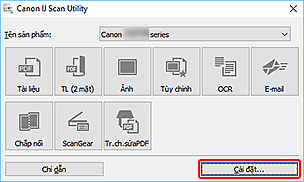
Hộp thoại Cài đặt xuất hiện.
-
Nhấp vào Quét tài liệu (Hai mặt)(Doc (Duplex) Scan).
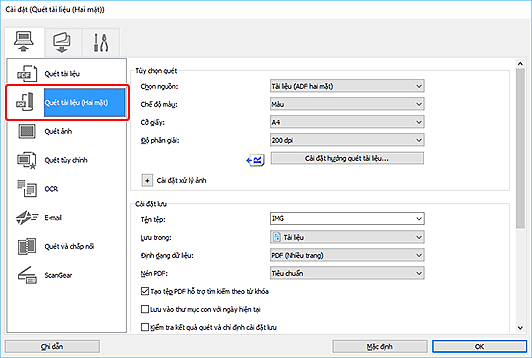
-
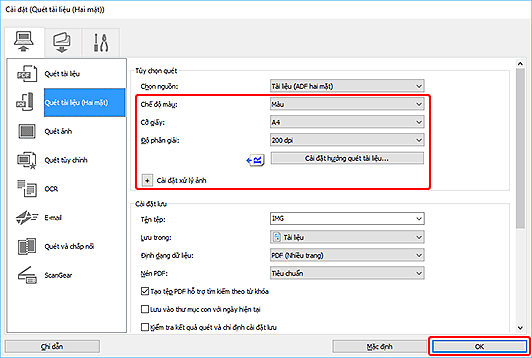
Đặt chế độ màu, cỡ tài liệu và độ phân giải quét theo yêu cầu.
Nhấp Cài đặt hướng quét tài liệu...(Original Scan Orientation Settings...) để chỉ định hướng của tài liệu cần quét. Trong hộp thoại hiển thị, bạn có thể chỉ định Hướng(Orientation) và Bên đóng gáy(Binding Side).
Lưu ý- Khi đã thực hiện cài đặt trong hộp thoại Cài đặt, từ lần sau bạn có thể quét với cùng các cài đặt này.
- Trong hộp thoại Cài đặt, chỉ định các cài đặt xử lý hình ảnh như hiệu chỉnh nghiêng, đặt vị trí lưu hình ảnh đã quét, v.v. nếu cần.
Khi cài đặt hoàn tất, nhấp vào OK.
Màn hình chính IJ Scan Utility xuất hiện.
Lưu ý-
Tham khảo các trang sau để tìm hiểu chi tiết về các mục cài đặt trong hộp thoại Cài đặt.
-
Nhấp vào TL (2 mặt)(Doc (Duplex)).
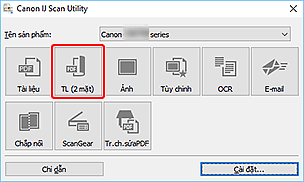
Cả hai mặt tài liệu sẽ được quét tự động.
Lưu ý
- Để hủy bỏ quét, nhấp Hủy bỏ(Cancel).
