
Одночасне сканування обох сторін кожного документа
Скануйте обидві сторони кожного документа одночасно за допомогою ПАПД (пристрою автоматичного подавання).
 Примітка
- Можна одночасно сканувати кілька документів із ПАПД, якщо використовувати для сканування режими Документ (Document), Док. (2-ст.) (Doc (Duplex)), Інший (Custom), OCR, Ел. пошта (E-mail) або ScanGear.
Про сканування за допомогою ScanGear (драйвера сканера) див. в розділі «Сканування за допомогою використовуваного програмного забезпечення (ScanGear)» для вашої моделі на головній сторінці документа Онлайновий посібник. - Можна також установити одночасне сканування обох сторін кожного документа з діалогового вікна Параметри (Сканування документа) (Settings (Document Scan)).
- У наведених нижче описах для прикладу використані екрани сканування документів.
-
Розташуйте документи у ПАПД.
-
Клацніть Параметри... (Settings...).
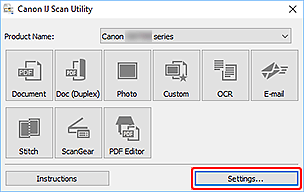
Відкриється діалогове вікно «Параметри».
-
Клацніть Сканування документа (двостороннього) (Doc (Duplex) Scan).

-
Установіть потрібний колірний режим, розмір документа та роздільну здатність сканування.
Натисніть кнопку Орієнтація сканув... (Original Scan Orientation Settings...), щоб зазначити орієнтацію документів, які потрібно відсканувати. У відображеному діалоговому вікні можна вказати значення параметрів Орієнтація (Orientation) та Сторона оправи (Binding Side).
Примітка- Після зазначення параметрів у діалоговому вікні «Параметри» наступні сканування можна здійснювати з такими ж налаштуваннями.
- Настройку параметрів обробки зображень, як-от корекції похилого зображення, вибір місця збереження зісканованих зображень і багато інших потрібних настройок можна здійснити в діалоговому вікні «Параметри».
Натисніть кнопку OK після завершення настроювання.

З’явиться головний екран IJ Scan Utility.
Примітка-
Докладніше про настроювання параметрів у діалоговому вікні «Параметри» див. на таких сторінках.
-
Клацніть Док. (2-ст.) (Doc (Duplex)).
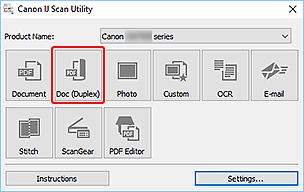
Обидві сторони документів скануються автоматично.
Примітка
- Клацніть Скасувати (Cancel), щоб скасувати сканування.
