
ADF'den (Otomatik Belge Besleyici) Bir Kerede Birden Fazla Belge Tarama
ADF'ye (Otomatik Belge Besleyici) birden fazla belge yerleştirin ve bir kerede tarayın.
Bu bölümde, belgelerin bir tarafının bir kerede nasıl taranacağı açıklanmaktadır. Belgelerin her iki tarafını otomatik olarak taramak için bkz. "Bir Kerede Her Belgenin İki Tarafını da Tarama".
 Not
Not
- Belge (Document), Blg (Duplks) (Doc (Duplex)), Özel (Custom), OCR, E-posta (E-mail) veya ScanGear ile tarama yaparken ADF'den aynı anda birden fazla belge tarayabilirsiniz.
ScanGear (tarayıcı sürücüsü) kullanarak tarama hakkında bilgi için Çevrimiçi El Kitabı belgesinin Ana Sayfasından modelinize yönelik "Uygulama Yazılımını (ScanGear) Kullanarak Tarama" bölümüne bakın. - Aşağıdaki açıklamalarda örnek olarak belge tarama ekranları kullanılmıştır.
-
Belgeleri ADF’ye yerleştirin.
-
Ayarlar... (Settings...) seçeneğini tıklatın.
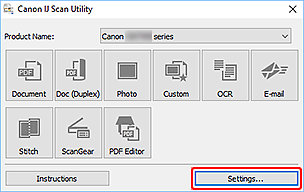
Ayarlar iletişim kutusu görünür.
-
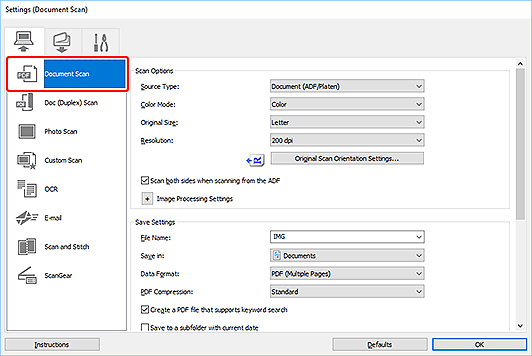
Belge Tarama (Document Scan) seçeneğini tıklatın.
-
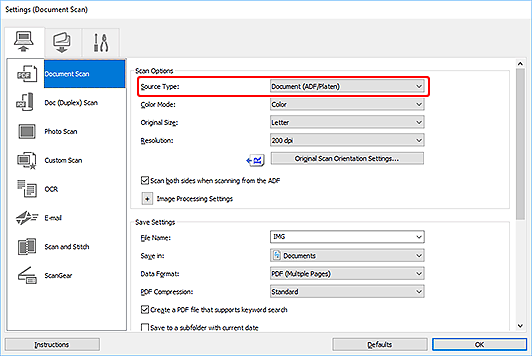
Taranacak belgelere göre Kaynak Seç (Source Type) seçeneğini belirleyin.
Her belgenin yalnızca ön tarafını taramak için Belge (ADF Simpleks) (Document (ADF Simplex)) seçeneğini belirleyin. Alternatif olarak Belge (ADF/Plaka) (Document (ADF/Platen)) seçeneğini belirleyin ve ADF'den taranırken iki tarafı da tara (Scan both sides when scanning from the ADF) onay kutusunun seçimini kaldırın.
Her belgenin ön tarafını ve ardından arka tarafını taramak için Belge (ADF/Plaka) (Document (ADF/Platen)) seçeneğini belirleyin ve sonra ADF'den taranırken iki tarafı da tara (Scan both sides when scanning from the ADF) onay kutusunu işaretleyin. Alternatif olarak, Belge (ADF El İle Dupleks) (Document (ADF Manual Duplex)) öğesini seçin.
-
Renk modunu, belge boyutunu ve tarama çözünürlüğünü gerektiği gibi ayarlayın.
Taranacak belgenin yönünü belirtmek için Belge Tarama Yönü Ayarları... (Original Scan Orientation Settings...) seçeneğini tıklatın. Görüntülenen iletişim kutusunda, Yön (Orientation) ve Ciltleme Tarafı (Binding Side) seçeneklerini belirtebilirsiniz. Arka taraflarını tararken belgelerin nasıl yerleştirileceği Ciltleme Tarafı (Binding Side) seçeneğine bağlıdır.
Not- Ayarlar iletişim kutusundaki ayarlar yapıldıktan sonra, aynı ayarları bir sonraki tarama işleminden itibaren kullanabilirsiniz.
- Ayarlar iletişim kutusunda gerekirse eğiklik düzeltme gibi resim işleme ayarlarını belirtin, taranan resimlerin kaydedileceği yeri ayarlayın ve daha fazlasını gerçekleştirin.
Ayar tamamlandığında, Tamam (OK) seçeneğini tıklatın.
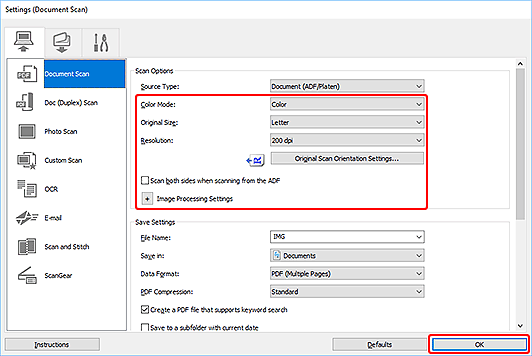
IJ Scan Utility ana ekranı açılır.
Not-
Ayarlar iletişim kutusundaki ayar öğeleriyle ilgili ayrıntılar için aşağıdaki sayfalara bakın.
-
Belge (Document) seçeneğini tıklatın.
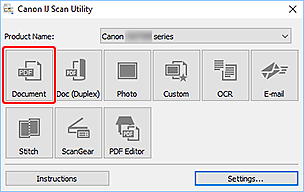
Tarama başlatılır.
Not- Taramayı iptal etmek için İptal (Cancel) seçeneğini tıklatın.
Kaynak Seç (Source Type) için Belge (ADF El İle Dupleks) (Document (ADF Manual Duplex)) seçildiğinde, adım 8'e gidin.
Not- Kaynak Seç (Source Type) için Belge (ADF Dupleks) (Document (ADF Duplex)) seçildiğinde, El İle Dupleks Tarama (Manual Duplex Scanning) iletişim kutusu görünmez; belgelerin her iki tarafı da otomatik olarak taranır. Ayrıntılar için bkz. "Bir Kerede Her Belgenin İki Tarafını da Tarama".
-
Belgeleri yerleştirmek için ekran yönergelerini takip edin.
Not- Aşağıdaki açıklamalarda örnek olarak Yön (Orientation) seçeneği Dikey (Portrait) olarak ayarlı olacak şekilde tarama ekranları kullanılmıştır.
Belge Tarama Yönü Ayarları... (Original Scan Orientation Settings...) kısmında Ciltleme Tarafı (Binding Side) için Uzun kenar (Long edge) seçildiğinde:
Belgeleri, çıkış belgelerini 180 derece döndürdükten sonra yerleştirin.
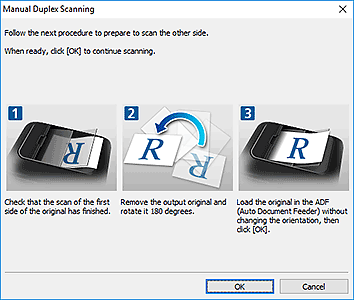
Belge Tarama Yönü Ayarları... (Original Scan Orientation Settings...) kısmında Ciltleme Tarafı (Binding Side) için Kısa kenar (Short edge) seçildiğinde:
Belgeleri, çıkış belgelerinin yönünü değiştirmeden yerleştirin.
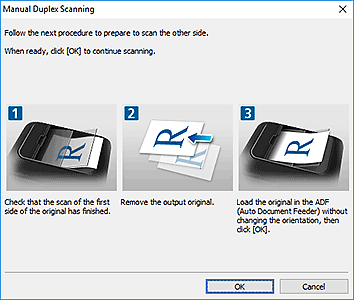
-
Tamam (OK) seçeneğini tıklatın.
Tarama başlatılır.
Not
- Taramayı iptal etmek için İptal (Cancel) seçeneğini tıklatın.
