
Optično branje obeh strani vsakega dokumenta hkrati
Z ADF (samodejnim podajalnikom dokumentov) optično preberite obe strani vsakega dokumenta hkrati.
 Opomba
- Med optičnim branjem prek možnosti Dokument (Document), Dok (oboje.) (Doc (Duplex)), Po meri (Custom), OCR, E-pošta (E-mail) ali ScanGear lahko iz ADF optično preberete več elementov hkrati.
Za navodila za optično branje z uporabo gonilnika optičnega bralnika Spletni priročnik glejte »Optično branje s programsko opremo, ki jo uporabljate (ScanGear)« za svoj model na prvi strani priročnika ScanGear. - Lahko pa tudi optično preberete obe strani vsakega dokumenta hkrati prek pogovornega okna Nastavitve (Optično preberi dokumente) (Settings (Document Scan)).
- Zasloni za optično branje dokumentov so uporabljeni kot primeri v naslednjih opisih.
-
Namestite dokumente v ADF.
-
Kliknite Nastav. ... (Settings...).
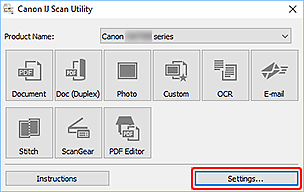
Odpre se pogovorno okno Nastavitve.
-
Kliknite Optično branje dokumenta (obojestransko) (Doc (Duplex) Scan).
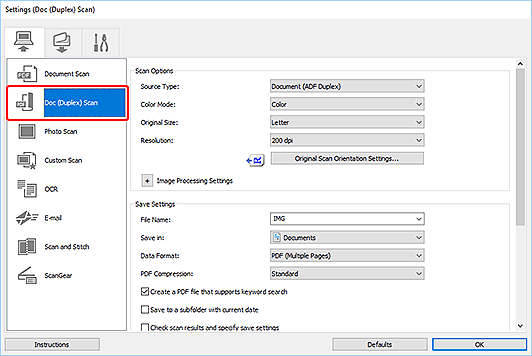
-
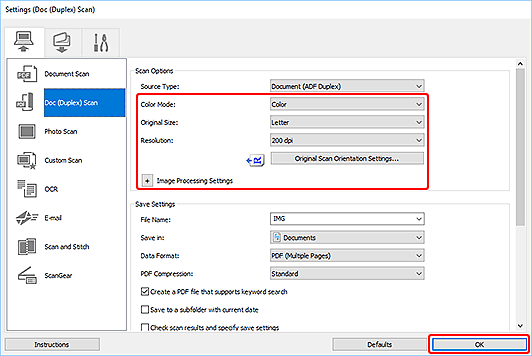
Nastavite barvni način, velikost dokumenta in ločljivost za optično branje.
Kliknite Nast. usm. opt. bran. dokumenta ... (Original Scan Orientation Settings...), če želite določiti usmeritev dokumentov, ki jih boste optično prebrali. V prikazanem pogovornem oknu lahko določite možnosti Usmeritev (Orientation) in Stran za vezavo (Binding Side).
Opomba- Ko v pogovornem oknu Nastavitve določite nastavitve, lahko naprej optično berete z enakimi nastavitvami.
- V pogovornem oknu Nastavitve po potrebi določite nastavitve za obdelavo slik, kot je popravek poševnih dokumentov, določite cilj optično prebranih slik in še več.
Ko določite nastavitev, kliknite V redu (OK).
Prikaže se glavni zaslon orodja IJ Scan Utility.
Opomba-
Na naslednjih straneh najdete podrobnosti o elementih nastavitve v pogovornem oknu Nastavitve.
-
Kliknite Dok (oboje.) (Doc (Duplex)).
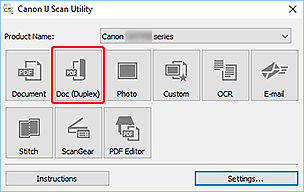
Obe strani dokumentov se samodejno optično prebereta.
Opomba
- Če želite preklicati optično branje, kliknite Prekliči (Cancel).
