
Skanne begge sider av dokumentet samtidig
Skanne begge sider av dokumentet samtidig ved hjelp av ADF (Automatisk dokumentmater).
 Merk
Merk
- Du kan skanne flere dokumenter samtidig fra ADF når du skanner via Dokument (Document), Dok (tosid.) (Doc (Duplex)), Egendefinert (Custom), OCR, E-post (E-mail), eller ScanGear.
Se "Skanne med programvare (ScanGear)" for din modell fra Hjem i Nettbasert manual om hvordan du skanner med ScanGear (skannerdriver). - du kan også skanne begge sider av dokumentet samtidig fra Innstillinger (Dokumentskanning) (Settings (Document Scan)) dialogboksen.
- Skjermbildene for skanning av dokumenter brukes som eksempler i de følgende beskrivelsene.
-
Legg dokumentene på ADF.
-
Klikk på Innst... (Settings...).
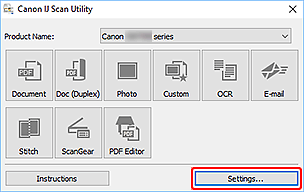
Dialogboksen Innstillinger vises.
-
Klikk på Dok (tosidig) skanning (Doc (Duplex) Scan).
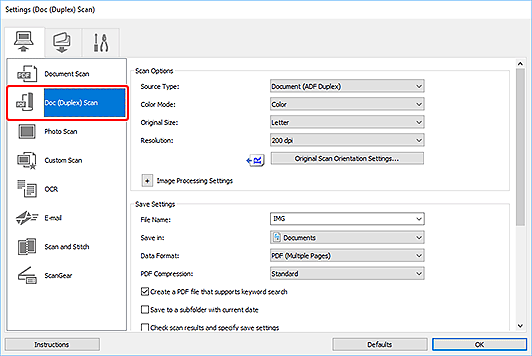
-
Angi fargemodusen, dokumentstørrelsen og skanneoppløsningen etter behov.
Klikk på Innst. for dokumentskanneretning... (Original Scan Orientation Settings...) for å angi retningen for dokumentene som skal skannes. I dialogboksen som vises, kan du angi Papirretning (Orientation) og Innbindingsside (Binding Side).
Merk- Når innstillingene er gjort i dialogboksen Innstillinger, kan de samme innstillingene brukes til skanning fra neste gang.
- I dialogboksen Innstillinger angir du bildebehandlingsinnstillinger som f.eks. korrigering av skjevhet og hvor de skannede bildene skal lagres.
Når innstillingen er fullført, klikker du på OK.
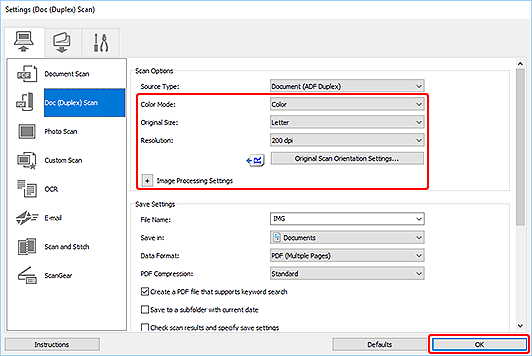
Hovedskjermbildet i IJ Scan Utility vises.
Merk-
Se følgende sider hvis du vil ha mer informasjon om innstillingselementene i dialogboksen Innstillinger.
-
Klikk på Dok (tosid.) (Doc (Duplex)).
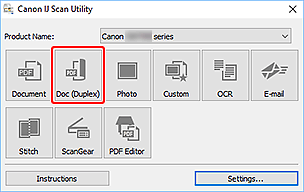
Begge sidene av dokumentene skannes automatisk.
Merk
- Klikk på Avbryt (Cancel) for å avbryte skanningen.
