
Scansione contemporanea di più documenti dall'ADF (Alimentatore automatico documenti)
È possibile posizionare più documenti nellADF (Alimentatore automatico documenti) ed eseguirne la scansione simultaneamente.
In questa sezione viene illustrato come eseguire la scansione di un lato alla volta dei documenti. Per eseguire automaticamente la scansione di entrambi i lati dei documenti, fare riferimento a "Scansione contemporanea di entrambi i lati di ciascun documento".
 Nota
Nota
- È possibile eseguire la scansione di più documenti contemporaneamente dall'ADF durante la scansione tramite Documento (Document), Doc (fr/r) (Doc (Duplex)), Personalizza (Custom), OCR, E-mail o ScanGear.
Per ulteriori informazioni sull'utilizzo di ScanGear (driver dello scanner), consultare "Scansione con applicazione software (ScanGear)" per il proprio modello nella pagina iniziale del Manuale online. - Nelle descrizioni riportate di seguito vengono utilizzate come esempi le schermate della scansione di documenti.
-
Posizionare i documenti nell'ADF.
-
Fare clic su Imposta... (Settings...).
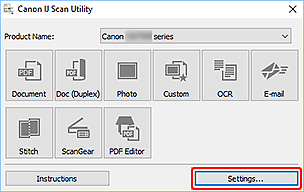
Viene visualizzata la finestra di dialogo Impostazioni.
-
Fare clic su Scansione documento (Document Scan).
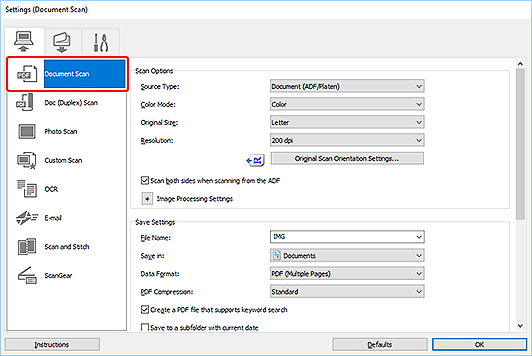
-
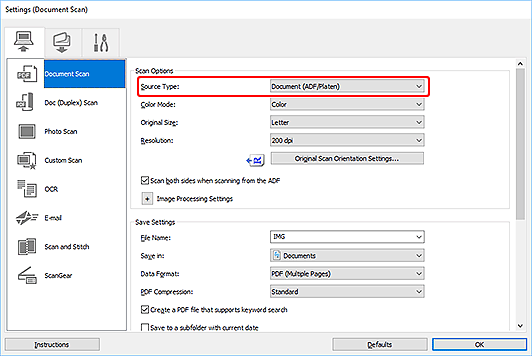
Selezionare Seleziona origine (Source Type) in base ai documenti da acquisire.
Per eseguire la scansione solo del lato anteriore di ciascun documento, selezionare Documento (ADF solo fronte) (Document (ADF Simplex)). In alternativa, selezionare Documento (ADF/Piano di lettura) (Document (ADF/Platen)) e deselezionare la casella di controllo Esegui scansione di entrambi i lati durante la scansione da ADF (Scan both sides when scanning from the ADF).
Per eseguire la scansione del lato anteriore e poi del lato posteriore di ciascun documento, selezionare Documento (ADF/Piano di lettura) (Document (ADF/Platen)), quindi selezionare la casella di controllo Esegui scansione di entrambi i lati durante la scansione da ADF (Scan both sides when scanning from the ADF). In alternativa, selezionare Documento (ADF manuale fronte/retro) (Document (ADF Manual Duplex)).
-
Impostare la modalità colore, le dimensioni del documento e la risoluzione di scansione in base alle esigenze.
Fare clic su Impost. di orientam. scans. doc... (Original Scan Orientation Settings...) e specificare l'orientamento dei documenti da acquisire. Nella finestra di dialogo visualizzata è possibile specificare Orientamento (Orientation) e Lato della rilegatura (Binding Side). Il posizionamento dei documenti durante la scansione dei lati posteriori dipende dall'opzione Lato della rilegatura (Binding Side).
Nota- Una volta eseguite le impostazioni nella finestra di dialogo Impostazioni, le stesse impostazioni possono essere utilizzate per eseguire la scansione a partire dalla volta successiva.
- Nella finestra di dialogo Impostazioni, specificare le impostazioni di elaborazione dell'immagine, come la correzione inclinata, impostare dove salvare le immagini acquisite ed eseguire eventuali altre operazioni laddove necessario.
Al termine della configurazione, fare clic su OK.
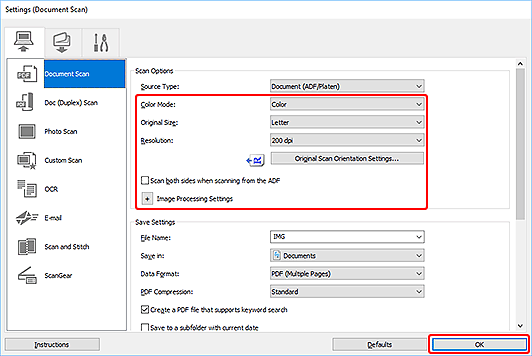
Viene visualizzata la schermata principale di IJ Scan Utility.
Nota-
Consultare le pagine seguenti per dettagli sugli elementi di impostazione nella finestra di dialogo Impostazioni.
-
Fare clic su Documento (Document).
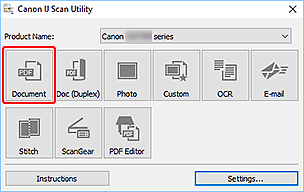
Viene avviata la scansione.
Nota- Per annullare la scansione, fare clic su Annulla (Cancel).
Se si seleziona Documento (ADF manuale fronte/retro) (Document (ADF Manual Duplex)) per Seleziona origine (Source Type), procedere al punto 8.
Nota- Quando Documento (ADF fronte/retro) (Document (ADF Duplex)) è selezionato per Seleziona origine (Source Type), la finestra di dialogo Scansione manuale fronte/retro (Manual Duplex Scanning) non viene visualizzata e vengono sempre acquisiti automaticamente entrambi i lati dei documenti. Per ulteriori informazioni, fare riferimento a "Scansione contemporanea di entrambi i lati di ciascun documento".
-
Per posizionare correttamente i documenti, attenersi alle istruzioni visualizzate.
Nota- Nelle descrizioni riportate di seguito vengono utilizzate come esempi le schermate della scansione con Orientamento (Orientation) impostato su Verticale (Portrait).
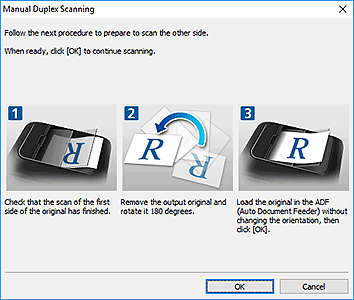
Se si seleziona Lato lungo (Long edge) per Lato della rilegatura (Binding Side) in Impost. di orientam. scans. doc... (Original Scan Orientation Settings...):
Posizionare i documenti ruotando i documenti digitalizzati di 180 gradi.
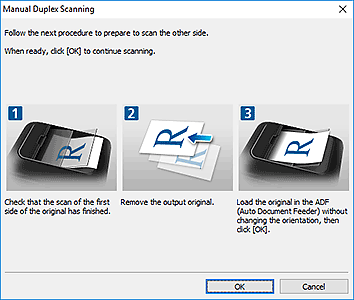
Se si seleziona Lato corto (Short edge) per Lato della rilegatura (Binding Side) in Impost. di orientam. scans. doc... (Original Scan Orientation Settings...):
Posizionare i documenti senza modificare l'orientamento dei documenti digitalizzati.
-
Fare clic su OK.
Viene avviata la scansione.
Nota
- Per annullare la scansione, fare clic su Annulla (Cancel).
