
Beállítások (Doku(kétold) beolvasása) párbeszédpanel
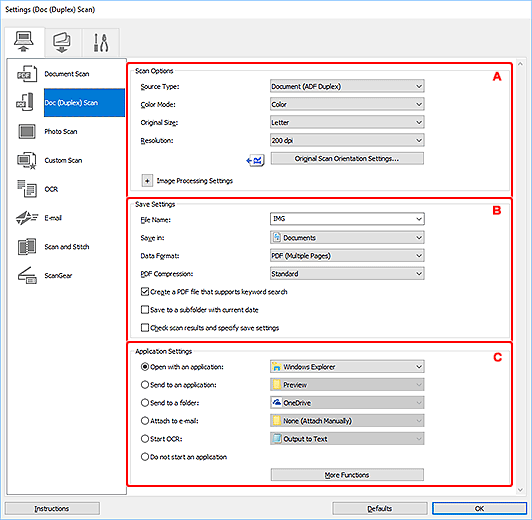
A Beállítások (Doku(kétold) beolvasása) (Settings (Doc (Duplex) Scan)) párbeszédpanel megjelenítéséhez a  (Beolvasás számítógépről) lapon kattintson a Doku(kétold) beolvasása (Doc (Duplex) Scan) elemre.
A Beállítások (Doku(kétold) beolvasása) (Settings (Doc (Duplex) Scan)) párbeszédpanelen speciális beolvasási beállításokat adhat meg a dokumentumok mindkét oldalának egyidejű beolvasásához.
 Fontos
- Ha a Beállítások párbeszédpanel az IJ PDF Editor szoftverből nyílik meg, akkor csak a Beolvasási beállítások (Scan Options) választási lehetőségei jelennek meg.
A: Beolvasási beállítások területe
- Forrás kiválasztása (Source Type)
- A Dokum. (ADF kétoldalas) (Document (ADF Duplex)) lehetőséget választja.
- Színmód (Color Mode)
- Válassza ki a színmódot az anyag beolvasásához.
- Papírméret (Original Size)
- Adja meg a beolvasni kívánt anyag méretét.
- Felbontás (Resolution)
-
Adja meg a beolvasni kívánt anyag felbontását.
Minél magasabb a felbontás (érték), annál részletesebb a kép.
 Megjegyzés
- Ha az Alkalmazás-beállítások (Application Settings) közül az Optikai szövegfelismerés indítása (Start OCR) lehetőséget választotta, akkor csak 300 dpi vagy 400 dpi adható meg.
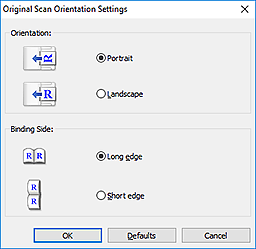
- Dokum.beolv. tájolási beállításai... (Original Scan Orientation Settings...)
-
Kattintson erre a gombra a Dokum.beolvasás tájolási beállításai (Original Scan Orientation Settings) párbeszédpanel megnyitásához, amelyen megadhatja az ADF használatával beolvasandó dokumentumok tájolását és kötési oldalát.
- Képfeldolgozás beállításai (Image Processing Settings)
-
A következők beállításához kattintson a
 (plusz) gombra.Megjegyzés
- A megjelenő elemek a Színmód (Color Mode) beállítás értékétől függenek.
- Automatikus dokumentumjavítás alkalmazása (Apply Auto Document Fix)
-
Akkor jelölje be ezt a négyzetet, ha a dokumentum vagy magazin szövegét élesíteni kívánja a jobb olvashatóság érdekében.
Fontos- A javítások miatt a kép színtónusa eltérhet az eredetitől. Ebben az esetben törölje a négyzet jelölését, és hajtsa végre a letapogatást.
Megjegyzés- A letapogatás a szokásosnál hosszabb ideig tart, ha engedélyezi ezt a funkciót.
- Körvonal élesítése (Sharpen outline)
- Kiemeli az elemek körvonalát, így élesíti a képet.
- Átnéző csökkentése (Reduce show-through)
- Élesíti a szöveget az anyagokban vagy csökkenti az átütközést az újságoknál stb.
- Moire minták csökkentése (Reduce moire)
-
Csökkenti a moire mintákat.
A nyomtatott anyagok pontok finom halmazaként vannak ábrázolva. A moire minta egy olyan jelenség, amely esetén egyenetlen elosztású részek vagy csíkozott minták keletkeznek az ilyen finom pontokból álló nyomtatott fotók és képek letapogatása során.
Megjegyzés- A beolvasás a szokásosnál hosszabb ideig tart, ha engedélyezi a Moire minták csökkentése (Reduce moire) funkciót.
- Ferde szöveges dokumentumok javítása (Correct slanted text originals)
-
Észleli és javítja a dokumentum beolvasott szövegének szögét (-0,1 – -10 fok vagy +0,1 – +10 fok tartományban).
Fontos-
Előfordulhat, hogy a következő típusú dokumentumok nem javíthatók ki, mivel a szöveg nem észlelhető helyesen.
- Dokumentumok, ahol a sorok elhajlása 10 foknál nagyobb, vagy az elhajlás szöge soronként változik
- Dokumentumok, amelyek vízszintes és függőleges szöveget is tartalmaznak
- Különösen nagy vagy kicsi betűket tartalmazó dokumentumok
- Kevés szöveget tartalmazó dokumentumok
- Ábrákat vagy képeket tartalmazó dokumentumok
- Kézírásos szöveg
- Dokumentumok, amelyek vízszintes és függőleges vonalakat is tartalmaznak (táblázatok)
Megjegyzés- A beolvasás a szokásosnál hosszabb ideig tart, ha engedélyezi a Ferde szöveges dokumentumok javítása (Correct slanted text originals) funkciót.
-
- Szöveges dokumentumok tájolásának felismerése és a képek elforgatása (Detect the orientation of text original and rotate image)
-
Automatikusan elforgatja a képet a tájolás helyesbítéséhez a beolvasott dokumentum szövegének tájolása alapján.
Fontos- Csak a Beállítások (Általános beállítások) (Settings (General Settings)) párbeszédpanel Dokumentum nyelve (Document Language) beállításánál kiválasztott nyelven írt szöveges dokumentumok támogatottak.
-
Előfordulhat, hogy a következő típusú beállításoknál vagy dokumentumoknál a tájolás nem javítható, mivel a szöveg nem észlelhető helyesen.
- A felbontás a 300 dpi és 600 dpi közötti tartományon kívül esik
- A betűméret a 8 pont és 48 pont közötti tartományon kívül esik
- Különleges karakterkészletet, effektusokat vagy kézírásos szöveget tartalmazó dokumentumok
- Mintás háttérrel rendelkező dokumentumok
Ebben az esetben jelölje be A beolvasás eredményének ellenőrzése és a mentési beállítások megadása (Check scan results and specify save settings) jelölőnégyzetet, majd forgassa el a képet a Beállítások mentése párbeszédpanelen.
B: Mentési beállítások területe
- Fájlnév (File Name)
-
Írja be a menteni kívánt kép fájlnevét. Fájl mentésekor a megadott fájlnévhez a dátum és négy számjegy lesz hozzáfűzve „_20XX0101_0001” formátumban.
Megjegyzés- Ha bejelöli a Mentés almappába az aktuális dátummal (Save to a subfolder with current date) jelölőnégyzetet, akkor a rendszer hozzáfűzi a dátumot és négy számjegyet a megadott fájlnévhez.
- Mentés ide (Save in)
-
Megjeleníti azt a mappát, ahová a letapogatott képek mentésre kerülnek. Mappa hozzáadásához válassza a legördülő menü Hozzáadás... (Add...) elemét, majd kattintson a megjelenő Célmappa választása (Select Destination Folder) párbeszédpanel Hozzáadás (Add) gombjára, és adja meg a célmappát.
Az alapértelmezett mentési mappák a következők.
-
Windows 10/Windows 8.1:
Dokumentumok (Documents) mappa
-
Windows 7:
Dokumentumok (My Documents) mappa
-
- Adatformátum (Data Format)
-
Megadja a beolvasott képek mentésekor használt adatformátumot.
A választható lehetőségek: JPEG/Exif, TIFF, PNG, PDF vagy PDF (több oldal) (PDF (Multiple Pages)).
Fontos- Nem választhatja a JPEG/Exif formátumot, ha a Színmód (Color Mode) beállítás értéke Fekete-fehér (Black and White).
- Ha a Megnyitás egy alkalmazással (Open with an application) beállításnál a Canon IJ PDF Editor lehetőséget választja, akkor csak a PDF vagy a PDF (több oldal) (PDF (Multiple Pages)) választható ki.
- Ha az Alkalmazás-beállítások (Application Settings) értéke Optikai szövegfelismerés indítása (Start OCR), nem választhatja ki a PDF vagy a PDF (több oldal) (PDF (Multiple Pages)) beállítást.
Megjegyzés- Hálózati kapcsolat használata esetén letapogatás a szokásosnál hosszabb ideig tarthat, ha a TIFF vagy a PNG lehetőséget választja az Adatformátum (Data Format) listában.
- PDF-tömörítés (PDF Compression)
-
A PDF fájlok mentésekor válassza ki a tömörítési típust.
- Normál (Standard)
- Ajánlott, hogy általában ezt a beállítást használja.
- Magas (High)
- A tömörítés segítségével csökkenti a fájl méretét mentéskor, lehetővé téve ezzel a hálózat/szerver leterhelésének csökkentését.
Fontos- Ez csak akkor jelenik meg, ha a PDF vagy az PDF (több oldal) (PDF (Multiple Pages)) értéket választja az Adatformátum (Data Format) listában.
- Ez a beállítás nem jelenik meg, ha a Fekete-fehér (Black and White) értéket választja az Színmód (Color Mode) listában.
- JPEG képminőség (JPEG Image Quality)
-
Megadhatja a JPEG-fájlok képminőségét.
Fontos- Ez csak akkor jelenik meg, ha a JPEG/Exif értéket választja az Adatformátum (Data Format) listában.
- Olyan PDF-fájl létrehozása, amely támogatja a kulcsszavas keresést (Create a PDF file that supports keyword search)
-
Jelölje be ezt a jelölőnégyzetet a képekben lévő szöveg szöveges adattá alakításához és olyan PDF-fájlok létrehozásához, amelyek támogatják a kulcsszókeresést.
Fontos- Ez csak akkor jelenik meg, ha a PDF vagy az PDF (több oldal) (PDF (Multiple Pages)) értéket választja az Adatformátum (Data Format) listában.
Megjegyzés- Ha a szöveg nem ismerhető fel megfelelően, akkor javasoljuk, hogy a Felbontás (Resolution) beállításnál válassza legalább a 300 dpi értéket.
- Az
 (Általános beállítások) lap Dokumentum nyelve (Document Language) beállításánál kiválasztott nyelven kereshető PDF-fájok jönnek létre.
- Mentés almappába az aktuális dátummal (Save to a subfolder with current date)
-
Jelölje be ezt a jelölőnégyzetet, és a rendszer létrehoz egy mappát az aktuális dátummal a Mentés ide (Save in) beállításnál megadott mappában, majd abba menti a képeket. A létrehozott mappa neve például az lesz, hogy „20XX_01_01” (év_hónap_nap).
Ha nincs bejelölve a jelölőnégyzet, akkor a fájlokat közvetlenül a Mentés ide (Save in) beállításnál megadott mappába menti a rendszer.
- A beolvasás eredményének ellenőrzése és a mentési beállítások megadása (Check scan results and specify save settings)
-
Beolvasás után megjeleníti a Beállítások mentése párbeszédpanelt.
Fontos- Ez a beállítás nem jelenik meg, ha a Megnyitás egy alkalmazással (Open with an application) értéket választja az Alkalmazás-beállítások (Application Settings) listában és a Canon IJ PDF Editor van beállítva.
C: Alkalmazásbeállítások terület
- Megnyitás egy alkalmazással (Open with an application)
-
Válassza ezt a lehetőséget a beolvasott képek helyesbítéséhez vagy javításához.
Az alkalmazást a legördülő menüből választhatja ki.
- Küldés egy alkalmazásnak (Send to an application)
-
Válassza ezt a beállítást, ha a beolvasott képeket olyan alkalmazásban szeretné használni, amelyben böngészni vagy rendszerezni lehet a képeket.
Az alkalmazást a legördülő menüből választhatja ki.
- Küldés egy mappába (Send to a folder)
-
Válassza ezt a lehetőséget, ha a beolvasott képeket a Mentés ide (Save in) beállításnál megadott mappától különböző mappába szeretné menteni.
A mappát a legördülő menüből választhatja ki.
- Csatolás e-mailhez (Attach to e-mail)
-
Válassza ezt a lehetőséget, ha a beolvasott képeket mellékletként szeretné elküldeni e-mailben.
Az elindítandó levelezőprogramot a legördülő menüből választhatja ki.
- Optikai szövegfelismerés indítása (Start OCR)
-
Válassza ezt a lehetőséget, ha szöveges adattá szeretné alakítani a letapogatott képet.
Az alkalmazást a legördülő menüből választhatja ki.
- Ne indítson el alkalmazást (Do not start an application)
- A képeket a Mentés ide (Save in) beállításnál megadott mappába menti.
Megjegyzés
- Ha egy alkalmazást vagy egy mappát szeretne felvenni a legördülő menüre, akkor válassza a legördülő menü Hozzáadás... (Add...) elemét, majd kattintson a megjelenő Alkalmazás választása (Select Application) vagy Célmappa választása (Select Destination Folder) párbeszédpanel Hozzáadás (Add) gombjára, és adja meg az alkalmazást, illetve a mappát.
- Utasítások (Instructions)
- Megnyitja ezt a kézikönyvet.
- Alapértelmezés (Defaults)
- A megjelenített képernyőn visszaállíthatja a beállítások alapértelmezett értékét.
