
Skeniranje obiju strana svakog dokumenta odjednom
Skenirajte obje strane svakog dokumenta odjednom pomoću ADF-a (automatsko ulaganje dokumenata).
 Napomena
- Možete skenirati više dokumenata odjednom putem značajke ADF ako skenirate pomoću opcija Dokument (Document), Dok (dvost.) (Doc (Duplex)), Prilagođeno (Custom), OCR, E-pošta (E-mail) ili ScanGear.
Pogledajte "Skeniranje pomoću softverskog programa (ScanGear)" za svoj model iz početne stranice Priručnik na mreži za pojedinosti o skeniranju pomoću ScanGear (upravljački program skenera). - Obje strane svakog dokumenta možete skenirati i odjednom u dijaloškom okviru Postavke (Skeniranje dokumenta) (Settings (Document Scan)).
- U sljedećim su opisima kao primjeri upotrijebljeni zasloni za skeniranje dokumenata.
-
Postavite dokumente na ADF.
-
Kliknite Postavke... (Settings...).
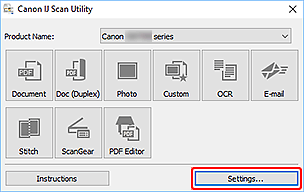
Prikazuje se dijaloški okvir Postavke.
-
Kliknite Skeniranje dokumenata (dvostrano) (Doc (Duplex) Scan).
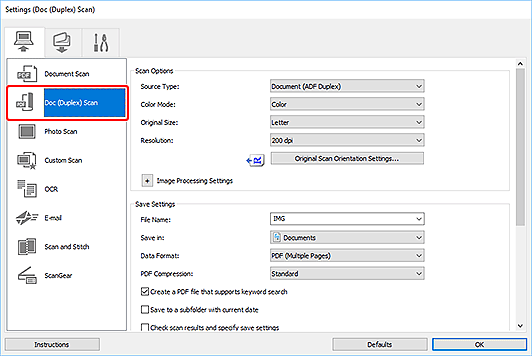
-
Postavite način boje, veličinu dokumenta i razlučivost skeniranja prema potrebi.
Kliknite Postavke orijentacije skeniranja dokumenta... (Original Scan Orientation Settings...) kako biste odredili orijentaciju dokumenata koje skenirate. U prikazanom dijaloškom okviru možete odrediti postavke Orijentacija (Orientation) i Uvezna strana (Binding Side).
Napomena- Kada odredite postavke u dijaloškom okviru Postavke, iste te postavke mogu se koristiti prilikom sljedećeg skeniranja.
- U dijaloškom okviru Postavke, odredite postavke za obradu fotografije, kao što je ispravljanje krivina, postavite lokaciju za spremanje skeniranih slika i ostalo po potrebi.
Kada dovršite postavljanje, kliknite U redu (OK).
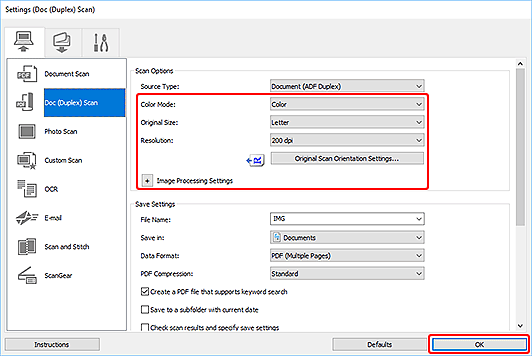
Prikazat će se glavni zaslon programa IJ Scan Utility.
Napomena-
Na sljedećim stranicama potražite pojedinosti o postavljanju postavki u dijaloškom okviru Postavke.
-
Kliknite Dok (dvost.) (Doc (Duplex)).
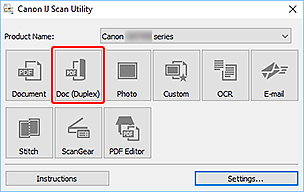
Obje strane dokumenata skeniraju se automatski.
Napomena
- Za otkazivanje skeniranja kliknite Odustani (Cancel).
