
Pogovorno okno Nastavitve (Priloži e-pošti (fotografija))
Če želite prikazati pogovorno okno Nastavitve (Priloži e-pošti (fotografija)) (Settings (Attach to E-mail (Photo))), na zavihku  (Optično branje prek nadzorne plošče) kliknite Priloži e-pošti (fotografija) (Attach to E-mail (Photo)).
V pogovornem oknu Nastavitve (Priloži e-pošti (fotografija)) (Settings (Attach to E-mail (Photo))) lahko določite, kako naj se naprava odzove pri prilaganju slik kot fotografij v e-poštno sporočilo, in sicer po končanem optičnem branju z nadzorne plošče.
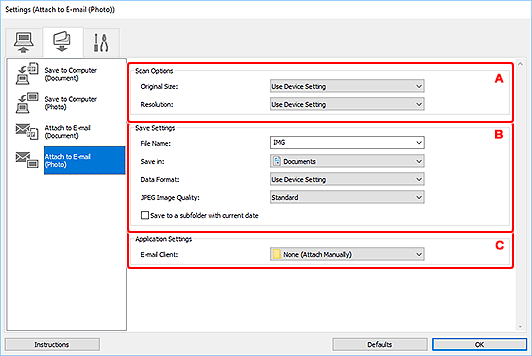
A: območje Možnosti optičnega branja
- Velikost papirja (Original Size)
- Nastavite z nadzorne plošče.
- Ločljivost (Resolution)
- Nastavite z nadzorne plošče.
B: območje Shrani nastavitve
- Ime datoteke (File Name)
-
Vnesite ime datoteke za sliko, ki jo želite shraniti. Ko shranite datoteko, se nastavljenemu imenu datoteke dodajo datum in štiri števke v obliki »_20XX0101_0001«.
 Opomba
- Ko potrdite polje Shrani v podmapo s trenutnim datumom (Save to a subfolder with current date), se nastavljenemu imenu datoteke dodajo datum in štiri števke.
- Shrani v (Save in)
-
Prikaže mapo za shranjevanje optično prebranih slik. Če želite dodati mapo, v spustnem meniju izberite možnost Dodaj ... (Add...), nato v prikazanem pogovornem oknu Izbira ciljne mape (Select Destination Folder) kliknite možnost Dodaj (Add) in določite ciljno mapo.
Privzete mape za shranjevanje so prikazane v nadaljevanju.
-
Windows 10/Windows 8.1:
Mapa Dokumenti (Documents)
-
Windows 7:
Mapa Moji dokumenti (My Documents)
-
- Oblika podatkov (Data Format)
- Nastavite z nadzorne plošče.
- Kakovost slike JPEG (JPEG Image Quality)
- Določite lahko kakovost slike datotek JPEG.
- Shrani v podmapo s trenutnim datumom (Save to a subfolder with current date)
-
Potrdite to polje, da v mapi, določeni v možnosti Shrani v (Save in), ustvarite mapo s trenutnim datumom in vanjo shranite optično prebrane slike. Ustvarjena bo mapa z imenom npr. »20XX_01_01« (leto_mesec_dan).
Če to polje ni potrjeno, se datoteke shranijo neposredno v mapo, ki je določena v možnosti Shrani v (Save in).
C: območje Nastavitve aplikacije
- E-poštni odjemalec (E-mail Client)
-
Določite e-poštnega odjemalca, ki ga želite uporabiti za prilaganje optično prebranih slik.
V spustnem meniju lahko določite e-poštnega odjemalca, ki ga želite odpreti.
Opomba
- Če želite v spustni meni dodati e-poštnega odjemalca, v spustnem meniju izberite možnost Dodaj ... (Add...), nato v prikazanem pogovornem oknu Izbira aplikacije (Select Application) kliknite možnost Dodaj (Add) in določite e-poštnega odjemalca.
- Navodila (Instructions)
- Odpre ta navodila.
- Privzete vrednosti (Defaults)
- Na prikazanem zaslonu lahko nastavitve ponastavite na privzete.
