Originaalide paigutamine (arvutist skannimisel)
Selles jaotises kirjeldatakse, kuidas laadida originaale skannimiseks kopeerimisalusele või ADF-i (automaatne dokumendisöötur). Kui üksused ei ole õigesti paigutatud, ei skannita neid õigesti.
 Tähtis!
- Ärge asetage dokumendi kaanele ühtki eset. Esemed võivad dokumendi kaane avamisel skannerisse või printerisse kukkuda, põhjustades seadmes häireid.
- Sulgege dokumendi kaas skannimise ajaks.
- Dokumendi kaane avamisel/sulgemisel ärge puudutage juhtpaneeli nuppe ega LCD (vedelkristallekraan) ekraani. Selle tulemusena võivad esineda soovimatud toimingud.
- Üksuste asetamine (kopeerimisalusele)
- Dokumentide asetamine (ADF-i (automaatsesse dokumendisööturisse))
Üksuste asetamine (kopeerimisalusele)
Paigutage üksused allpool kirjeldatud viisil, skannimaks nii, et üksuse tüüp ja suurus tuvastatakse automaatselt.
Tähtis!
- Kui määrate skannimisel paberi suuruse suvandi IJ Scan Utility või ScanGeari (skanneridraiveri) abil, joondage üksuse ülemine nurk kopeerimisaluse noolega (joondustähis) tähistatud nurgaga.
- Ebaregulaarse kujuga fotosid ja üksusi, mis on väiksemad kui ruut küljega 3 cm (1,2 tolli), ei saa skannimisel täpselt kärpida.
- Peegeldavaid ketta silte ei pruugita oodatud viisil skannida.
| Fotod, postkaardid, visiitkaardid ja BD/DVD/CD | Ajakirjad, ajalehed ja dokumendid |
|---|---|
 Üks üksus Asetage üksus kopeerimisalusele kopeeritav pool allapoole, jättes kopeerimisaluse äärte (diagonaalsete triipudega ala) ja üksuse vahele vähemalt 1 cm (0,4 tolli) vaba ruumi. Diagonaalsete triipudega alale asetatud osasid ei saa skannida. 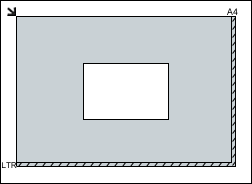
Mitu üksust Jätke kopeerimisaluse äärte (diagonaalsete triipudega ala) ja üksuste ning mitme üksuse vahele vähemalt 1 cm (0,4 tolli) vaba ruumi. Diagonaalsete triipudega alale asetatud osasid ei saa skannida. 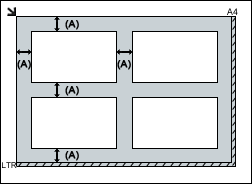
|
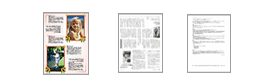 Asetage üksus kopeerimisalusele kopeeritav pool allapoole ja joondage üksuse ülemine nurk kopeerimisaluse noolega (joondustähis) tähistatud nurgaga. Diagonaalsete triipudega alale asetatud osasid ei saa skannida. 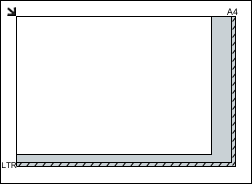
|


Dokumentide asetamine (ADF-i (automaatsesse dokumendisööturisse))
Tähtis!
- Ärge jätke pakse üksuseid kopeerimisalusele, kui skannite ADF-ist. Selle tulemusel võib tekkida paberiummistus.
- Kahe või enama dokumendi skannimisel asetage seadmesse ja joondage sama suurusega dokumendid.
- Teavet ADF-ist skannimisel toetatud dokumendisuuruste kohta vaadake jaotisest „Toetatud originaalid”.
-
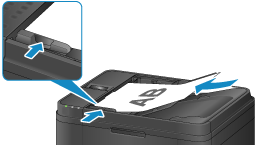
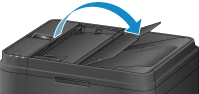
Avage dokumendialus.
-
Paigutage dokumendid ADF-i ja seejärel reguleerige dokumendijuhikuid vastavalt dokumentide laiusele.
Sisestage dokumendid esiküljega ülespoole, kuni kuulete helimärguannet.