
مربع حوار الإعدادات (حفظ إلى الكمبيوتر (صورة))
انقر فوق حفظ إلى الكمبيوتر (صورة) (Save to Computer (Photo)) في علامة التبويب  (إجراء المسح الضوئي من لوحة التشغيل) لعرض مربع الحوار الإعدادات (حفظ إلى الكمبيوتر (صورة)) (Settings (Save to Computer (Photo))).
في مربع حوار الإعدادات (حفظ إلى الكمبيوتر (صورة)) (Settings (Save to Computer (Photo)))، يمكنك تحديد طريقة الاستجابة عند حفظ الصور إلى جهاز كمبيوتر كصور بعد مسحها ضوئيًا من لوحة التشغيل.
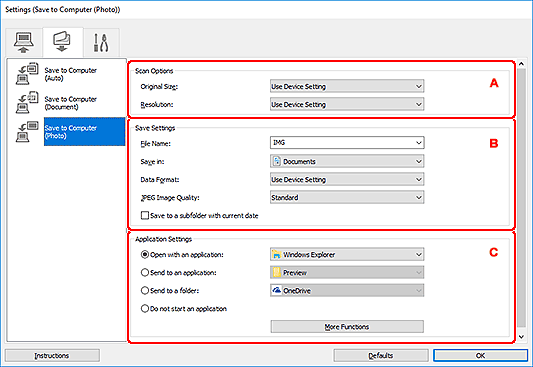
A: منطقة خيارات المسح الضوئي
- حجم الورق (Original Size)
- قم بتعيين هذا الإعداد من لوحة التشغيل.
- الدقة (Resolution)
- قم بتعيين هذا الإعداد من لوحة التشغيل.
B: منطقة إعدادات الحفظ
- اسم الملف (File Name)
-
أدخِل اسم ملف الصورة المطلوب حفظها. عند القيام بحفظ ملف، يتم إلحاق التاريخ وأربعة أرقام إلى اسم الملف الذي تم تعيينه بتنسيق "_20XX0101_0001".
 ملاحظة
- عندما تقوم بتحديد خانة الاختيار حفظ إلى مجلد فرعي بالتاريخ الحالي (Save to a subfolder with current date) يتم إلحاق التاريخ وأربعة أرقام إلى اسم الملف الذي تم تعيينه.
- حفظ في (Save in)
-
يتم استخدامه لعرض المجلد المطلوب حفظ الصور الممسوحة ضوئيًا به. لإضافة مجلد، حدد إضافة... (Add...) من القائمة المنسدلة، ثم انقر فوق إضافة (Add) في مربع الحوار تحديد مجلد الوجهة (Select Destination Folder) المعروض وحدد مجلد الوجهة.
تكون مجلدات الحفظ الافتراضية كما يلي.
-
Windows 10/Windows 8.1:
مجلد المستندات (Documents)
-
Windows 7:
مجلد المستندات (My Documents)
-
- تنسيق البيانات (Data Format)
- قم بتعيين هذا الإعداد من لوحة التشغيل.
- جودة صورة JPEG (JPEG Image Quality)
- يمكنك تحديد جودة الصور لملفات JPEG.
- حفظ إلى مجلد فرعي بالتاريخ الحالي (Save to a subfolder with current date)
-
حدد خانة الاختيار هذه لإنشاء مجلد بالتاريخ الحالي في المجلد المحدد في حفظ في (Save in) واحفظ الصور الممسوحة ضوئيًا فيه. سيتم إنشاء المجلد باسم، على سبيل المثال، "01_01_20XX" (العام_الشهر_اليوم).
إذا لم يتم تحديد خانة الاختيار هذه، يتم حفظ الملفات مباشرةً في المجلد المحدد في حفظ في (Save in).
C: منطقة إعدادات التطبيق
- افتح باستخدام أحد التطبيقات (Open with an application)
-
حدد هذا الخيار عندما ترغب في تحسين الصور الممسوحة ضوئيًا أو تصحيحها.
يمكنك تحديد التطبيق من القائمة المنسدلة.
- إرسال إلى تطبيق (Send to an application)
-
حدد هذا الخيار عندما ترغب في استخدام الصور الممسوحة ضوئيًا كما هي في تطبيق يتيح لك تصفح الصور أو تنظيمها.
يمكنك تحديد التطبيق من القائمة المنسدلة.
- إرسال إلى مجلد (Send to a folder)
-
حدد هذا الخيار عندما ترغب أيضًا في حفظ صور ممسوحة ضوئيًا في مجلد بخلاف ذلك المحدد في حفظ في (Save in).
يمكنك تحديد المجلد من القائمة المنسدلة.
- لا تقم ببدء أية تطبيقات (Do not start an application)
- يتم استخدامه للحفظ إلى المجلد المحدد في حفظ في (Save in).
ملاحظة
- لإضافة تطبيق أو مجلد إلى القائمة المنسدلة، حدد إضافة... (Add...) من القائمة المنسدلة، ثم انقر فوق إضافة (Add) في مربع الحوار تحديد تطبيق (Select Application) أو تحديد مجلد الوجهة (Select Destination Folder) المعروض وحدد التطبيق أو المجلد.
- الإرشادات (Instructions)
- يتم استخدامه لفتح هذا الدليل.
- الإعدادات الافتراضية (Defaults)
- يمكنك استعادة الإعدادات الموجودة في الشاشة المعروضة إلى الإعدادات الافتراضية.
