
Діалогове вікно Збереження параметрів
Установіть прапорець Перевірте результати сканування та вкажіть параметри збереження (Check scan results and specify save settings) в розділі Збереження параметрів (Save Settings) діалогового вікна «Параметри», щоб після сканування відобразити діалогове вікно Збереження параметрів (Save Settings).
Під час перегляду ескізів результатів сканування можна вказати формат даних і цільове розташування.
 Важливо
- У разі сканування в режимі Автоматично (Auto) або з панелі керування діалогове вікно Збереження параметрів (Save Settings) не з’являється.
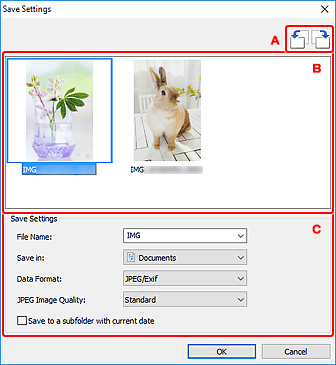
- A: Кнопки попереднього перегляду результату операції
- B: Область результатів сканування
- C: Область «Збереження параметрів»
A: Кнопки попереднього перегляду результату операції
 /
/  (Повернути ліворуч на 90°)/(Повернути праворуч на 90°)
-
Повертає зіскановані зображення на 90 градусів проти годинникової стрілки або за годинниковою стрілкою.
Виберіть зображення, яке потрібно повернути, а потім клацніть
(Повернути ліворуч на 90°) або (Повернути праворуч на 90°).
Важливо
- Кнопки попереднього перегляду результату операції не відображаються, якщо в діалоговому вікні Параметри (ScanGear) (Settings (ScanGear)) встановлено прапорець Увімкнути сканування великих зображень (Enable large image scans).
B: Область результатів сканування
Відображає ескізи зісканованих зображень. Можна змінити порядок збереження зображень за допомогою перетягування. Імена файлів, які потрібно зберегти, відображаються під ескізами.
C: Область «Збереження параметрів»
- Ім’я файлу (File Name)
-
Введіть ім’я файлу зображення, яке потрібно зберегти. До імені файлу, який буде збережено, додається дата й чотири цифри у форматі «_20XX0101_0001».
 Примітка
- Якщо встановити прапорець Збереження в підпапку з поточною датою (Save to a subfolder with current date), до імені файлу, який буде збережено, додаватимуться дата й чотири цифри.
- Зберегти в (Save in)
-
Відображає папку для збереження зісканованих зображень. Щоб додати папку, виберіть пункт Додати... (Add...) в розкривному меню, а потім натисніть кнопку Додати (Add), що відобразиться в діалоговому вікні Вибір цільової папки (Select Destination Folder), і вкажіть папку призначення.
Нижче зазначено встановлені за промовчанням папки для зберігання.
-
Windows 10/Windows 8.1:
Папка Документи (Documents)
-
Windows 7:
Папка Мої документи (My Documents)
-
- Формат даних (Data Format)
-
Вибір формату даних, у якому потрібно зберегти зіскановані зображення.
Можна вибрати JPEG/Exif, TIFF, PNG, PDF або PDF (кілька стор.) (PDF (Multiple Pages)).
Важливо-
У вказаних нижче випадках вибрати PDF або PDF (кілька стор.) (PDF (Multiple Pages)) не можна.
- У разі сканування шляхом вибору пункту Фотографія (Photo) або OCR на головному екрані IJ Scan Utility
- Установлено прапорець Увімкнути сканування великих зображень (Enable large image scans) у розділі Збереження параметрів (Save Settings) діалогового вікна Параметри (ScanGear) (Settings (ScanGear))
- Встановлено значення параметра Запуск опт.розпізн. (Start OCR) у розділі Параметри програми (Application Settings) діалогового вікна Параметри (Сканування документа) (Settings (Document Scan)), Параметри (Настроване сканування) (Settings (Custom Scan)) або Параметри (ScanGear) (Settings (ScanGear))
- Вибрати JPEG/Exif не можна, якщо для параметра Колірний режим (Color Mode) установлено значення Чорно-білий (Black and White).
-
- Якість зображення JPEG (JPEG Image Quality)
-
Можна вказувати якість зображення файлів JPEG.
Важливо- Це повідомлення відображається, лише якщо в розділі Формат даних (Data Format) вибрано параметр JPEG/Exif.
- Стиснення PDF (PDF Compression)
-
Виберіть тип стискання для збереження PDF-файлів.
- Стандартне (Standard)
- У звичайних умовах рекомендується вибирати це значення.
- Високе (High)
- Стискає розмір файлів під час зберігання. Це дає змогу знизити навантаження на мережу або сервер.
Важливо- Це повідомлення відображається, лише якщо в розділі Формат даних (Data Format) вибрано параметр PDF або PDF (кілька стор.) (PDF (Multiple Pages)).
- Створити PDF-файл, який підтримує пошук за ключовими словами (Create a PDF file that supports keyword search)
-
Установіть цей прапорець, щоб перетворити текст зображень на текстові дані та створити PDF-файли, які підтримують пошук за ключовими словами.
Важливо- Це повідомлення відображається, лише якщо в розділі Формат даних (Data Format) вибрано параметр PDF або PDF (кілька стор.) (PDF (Multiple Pages)).
Примітка- Створюються PDF-файли, які підтримують пошук за ключовими словами на мові, вибраній у списку Мова документа (Document Language) на вкладці
 (Загальні параметри) діалогового вікна «Параметри».
- Збереження в підпапку з поточною датою (Save to a subfolder with current date)
-
Установіть цей прапорець, щоб створити папку поточної дати в папці, зазначеній у розділі Зберегти в (Save in), і зберегти в ній зіскановані зображення. Буде створено папку з іменем на кшталт «20XX_01_01» (рік_місяць_день).
Якщо цей прапорець не встановлено, файли зберігатимуться безпосередньо в папці, зазначеній у діалоговому вікні Зберегти в (Save in).
