
Pagrindinis „IJ Scan Utility“ ekranas
Norėdami paleisti „IJ Scan Utility“ atlikite toliau nurodytus veiksmus.
„Windows 10“:
Meniu Pradėti (Start) pasirinkite (Visos programos (All apps) >) „Canon Utilities“ > „IJ Scan Utility“.
„Windows 8.1“:
Pradžios ekrane pasirinkite IJ Scan Utility.
Jei pradžios ekrane IJ Scan Utility parinkties nėra, pasirinkite pagrindinį ieškos (Search) mygtuką ir ieškokite „IJ Scan Utility“.
„Windows 7“:
Meniu Pradėti (Start) pasirinkite Visos programos (All Programs) > Canon Utilities > IJ Scan Utility > IJ Scan Utility.
Norint vienu metu nuskaityti ir įrašyti tereikia spustelėti atitinkamą piktogramą.
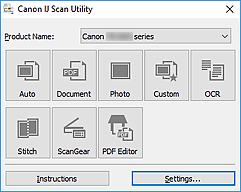
- Produkto pavadinimas (Product Name)
-
Nurodomas dabar „IJ Scan Utility“ nustatyto naudoti produkto pavadinimas.
Jei nurodomas ne tas produktas, kurį norite naudoti, iš sąrašo pasirinkite norimą produktą.
- Automatiškai (Auto)
-
Automatiškai nustatomas elementų tipas ir elementai įrašomi į kompiuterį. Duomenų įrašymo formatas taip pat nustatomas automatiškai.
Įrašymo parametrus ir veiksmus po nuskaitymo galima nurodyti dialogo lange Parametrai (Automatinis nuskaitymas) (Settings (Auto Scan)).
- Dokumentas (Document)
-
Elementai nuskaitomi kaip dokumentai ir įrašomi į kompiuterį.
Nuskaitymo / įrašymo parametrus ir veiksmus po nuskaitymo galima nurodyti dialogo lange Parametrai (Dokumento nuskaitymas) (Settings (Document Scan)).
- Nuotrauka (Photo)
-
Elementai nuskaitomi kaip nuotraukos ir įrašomi į kompiuterį.
Nuskaitymo / įrašymo parametrus ir veiksmus po nuskaitymo galima nurodyti dialogo lange Parametrai (Nuotraukos nuskaitymas) (Settings (Photo Scan)).
- Pasirinktinis (Custom)
-
Elementai nuskaitomi taikant parankinius parametrus ir vaizdai įrašomi į kompiuterį. Elemento tipas gali būti nustatytas automatiškai.
Nuskaitymo / įrašymo parametrus ir veiksmus po nuskaitymo galima nurodyti dialogo lange Parametrai (Pasirinktinis nuskaitymas) (Settings (Custom Scan)).
- OCR
-
Nuskaitytų žurnalų ir laikraščių tekstą galima nuskaityti, o tada atidaryti nurodytos taikomosios programos ekrane.
Nuskaitymo / įrašymo parametrus ir taikomąsias programas galima nurodyti dialogo lange Parametrai (OCR) (Settings (OCR)).
- Sujungti (Stitch)
-
Atidaromas dialogo langas Vaizdų sujungimas (Image Stitch), kuriame galima nurodyti, kad būtų nuskaitomos kairioji ir dešinioji už ekspozicinį stiklą didesnio elemento pusės, o tada nuskaityti vaizdai vėl sujungiami į vieną vaizdą.
Nuskaitymo / įrašymo parametrus ir veiksmus po nuskaitymo galima nurodyti dialogo lange Parametrai (Nuskaityti ir sujungti) (Settings (Scan and Stitch)).
- ScanGear
-
Paleidžiama „ScanGear“ (skaitytuvo tvarkyklė), kurią pasitelkus nuskaitant galima pakoreguoti vaizdą ir sureguliuoti spalvas.
Įrašymo parametrus ir veiksmus po nuskaitymo galima nurodyti dialogo lange Parametrai (ScanGear) (Settings (ScanGear)).
- PDF rengyklė (PDF Editor)
-
Atidaromas PDF redagavimo ekranas, kuriame galima kurti arba redaguoti PDF failus.
- Instrukcijos (Instructions)
- Atidaromas šis vadovas.
- Parametr... (Settings...)
- Atidaromas parametrų dialogo langas, kuriame galima nurodyti nuskaitymo / įrašymo parametrus ir veiksmus po nuskaitymo.
